Cómo enviar fotos con mala conexión a internet: por qué la carga inteligente es mejor que los intentos repetidos
Cómo enviar fotos con mala conexión a internet y por qué el hábito de pulsar "reintentar" solo ralentiza la entrega de archivos. Explicamos la mecánica de la carga inteligente y las normas para una comunicación fluida.
Cómo enviar fotos con mala conexión a internet: por qué la carga inteligente es mejor que los intentos repetidos
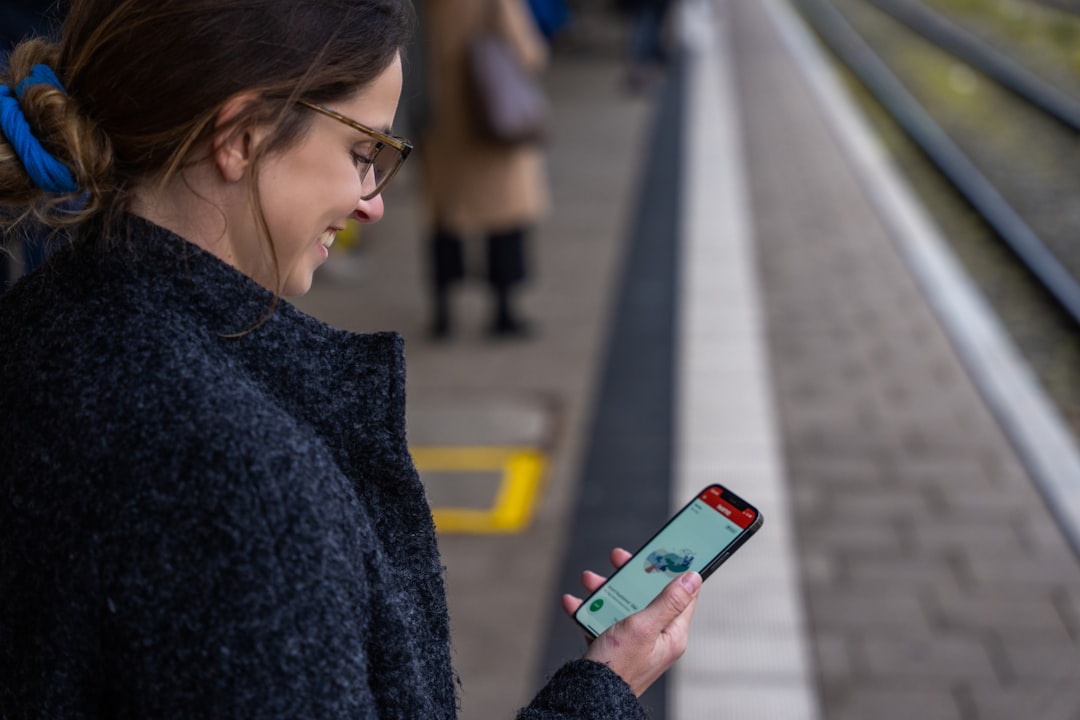
Estás en el andén de la estación intentando enviar una foto del paisaje a un amigo, pero el indicador de carga se queda congelado. La red parpadea, la señal desaparece por segundos y, en ese instante, tu mano pulsa una y otra vez el botón de "reintentar". ¿Te suena? Parece que si presionas al sistema, el archivo volará más rápido. En realidad, solo creas un "atasco" en la memoria de tu teléfono y agotas la batería intentando que la aplicación trabaje contra las leyes de la física.
Por qué no se envían los archivos multimedia con cortes en la conexión
Cuando pulsas el botón de enviar, el teléfono no solo "lanza" el archivo al vacío. Inicia una sesión de intercambio de datos con el servidor. Cuando los archivos multimedia tardan en cargarse en el chat, el problema principal no son los megabytes, sino la estabilidad de la conexión. Las microinterrupciones de la red provocan la pérdida de paquetes de datos. Si comienzas a pulsar "reintentar" en ese momento, el teléfono crea decenas de nuevas solicitudes para el mismo archivo. Cada solicitud es una carga adicional para el procesador y el módulo de radio, que deben gestionar una cola de duplicados en lugar de completar la transmisión inicial.
Cómo esperar la carga del archivo con señal débil
Las aplicaciones modernas utilizan un mecanismo de "carga inteligente" ante conexiones inestables. Es sencillo: el servicio coloca el archivo multimedia en una cola de segundo plano. Si la conexión se interrumpe, la aplicación no cancela la tarea, sino que "se congela" a la espera de una señal estable. Tan pronto como el teléfono recupera la red, la transferencia se reanuda exactamente donde quedó. Cuando pulsas manualmente la pantalla con la esperanza de acelerar el proceso, reinicias ese progreso, obligando al sistema a empezar de nuevo. Entender por qué es importante conocer el estado de entrega del mensaje ayuda a mantener la calma: si el icono de carga está activo, significa que el teléfono está trabajando y tu intervención solo entorpece el proceso.
Lista de comprobación: qué hacer si una foto se queda "colgada"
Si te encuentras con que el envío de archivos en la aplicación se bloquea, no entres en pánico. Sigue este sencillo procedimiento:
1. Pulsa una sola vez y suelta el teléfono. Dale al dispositivo entre 30 y 60 segundos para que realice la carga automática.
2. No cambies de aplicación constantemente. El trabajo en segundo plano puede verse limitado por el sistema para ahorrar energía mientras el archivo está en cola.
3. Verifica que no hayas activado el "Modo avión" o que no hayas desactivado los datos móviles.
4. Evita intentar duplicar el contenido; esto provoca la repetición de mensajes y archivos en el chat, saturando la memoria de tu dispositivo y consumiendo tráfico innecesario.
Si nada ayuda, simplemente espera a llegar a una zona con mejor recepción. En PING enfatizamos una señal clara: el usuario debe entender rápidamente qué ocurre en su comunicación.
Lee también
Preguntas frecuentes
¿Por qué no se debe pulsar el botón de reintentar el envío de una foto muchas veces?
Pulsar repetidamente crea una cola de tareas idénticas para el procesador y la red. Esto obliga al teléfono a gastar recursos en duplicados en lugar de completar el envío de un solo archivo al restablecerse la conexión.
¿Cómo funciona la carga de archivos en segundo plano en los chats?
La aplicación coloca el archivo en una cola e intenta enviarlo por partes. Si la conexión se pierde, el proceso se pausa y se reanuda automáticamente al recuperar la señal, lo cual es mucho más eficiente que reiniciar manualmente.
¿Qué hacer si una foto en el chat permanece mucho tiempo con el estado de envío?
Dale a la aplicación un minuto para que complete la tarea por sí misma. Si el progreso no avanza, verifica si tienes una conexión estable o intenta alternar entre datos móviles y Wi-Fi.
¿Te resultó útil este artículo?
Tu respuesta ayuda a que PingBook sea más preciso.