Mala recepción de red dentro de un edificio: causas y cómo mejorar la conexión

¿Por qué la red no llega bien dentro de un edificio y qué hacer si el chat se bloquea? Analizamos cómo la arquitectura de los muros bloquea la señal y cómo configurar el dispositivo para una conexión estable.
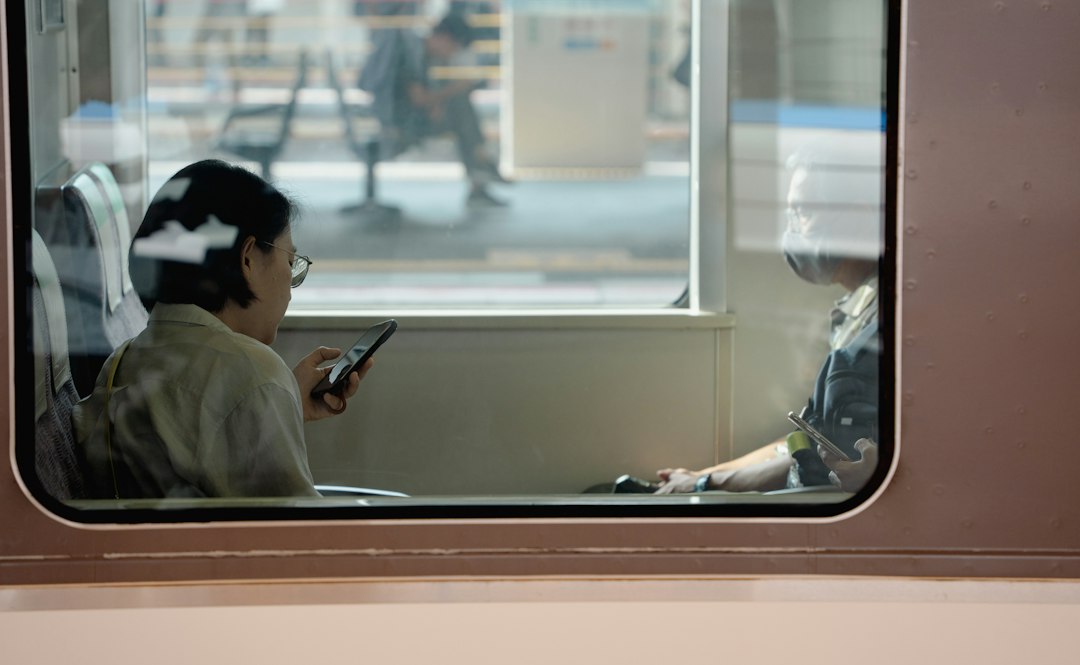
Un hombre sentado en un tren mirando su teléfono celular
Foto: XS Xue

Mala recepción de red dentro de un edificio: causas y cómo mejorar la conexión

Estás en una oficina o un sótano y los mensajes dejan de actualizarse. A menudo parece que el problema es la aplicación de mensajería o el dispositivo, pero en realidad, la causa es el blindaje de la señal. Vamos a analizar por qué la red no llega bien dentro de un edificio y cómo mantener la productividad en esta situación.

Por qué se pierde la conexión en interiores

El internet móvil se propaga como una onda de radio y cualquier obstáculo en su camino debilita la conexión. Los muros gruesos, la armadura de hierro en el hormigón, los techos metálicos y los cristales de ahorro energético con recubrimientos crean un efecto de "jaula de Faraday". En edificios antiguos con muros gruesos, la señal se atenúa especialmente, convirtiendo las habitaciones en zonas aisladas.

Dónde es más inestable la conexión

  • Sótanos: la señal no solo se bloquea por los muros, sino también por el grosor del suelo.
  • El centro de un edificio profundo: la falta de ventanas crea una barrera para las torres externas.
  • Ascensores: la cabina metálica bloquea casi por completo el tráfico entrante.
  • Locales técnicos: la presencia de equipos y tabiques de blindaje impide la transmisión de datos.

Cómo mejorar la conexión en el lugar

Realiza un diagnóstico en un par de minutos: intenta enviar texto en diferentes puntos. Si en alguno la conexión es más estable, el problema es el blindaje local. Para mejorar la recepción:

  • Acércate a una ventana o al centro del lugar.
  • Comprueba si el Wi-Fi está disponible, ya que suele funcionar de forma más estable que la red móvil.
  • Activa y desactiva el modo avión: esto obligará al dispositivo a buscar nuevamente la torre más cercana.
  • No presiones el botón de enviar repetidamente: esto crea una cola de solicitudes, sobrecargando el canal débil.

Configuración del dispositivo

Desactiva el ahorro de energía extremo, que puede limitar el funcionamiento de fondo de las antenas. En los teléfonos, suele ser útil elegir la red manualmente (por ejemplo, cambiar de 4G a 3G si la 4G es inestable). Con señal débil, evita enviar archivos multimedia "pesados": el texto requiere muchos menos recursos y llega más rápido.

Estabilidad en la mensajería

La regla principal con señal débil es la paciencia. Espera al estado de entrega antes de enviar la siguiente pregunta. En PING enfatizamos una señal clara: el usuario debe entender rápidamente qué sucede en la conversación. Gracias al procesamiento inteligente de estados, estas herramientas permiten evitar envíos repetidos innecesarios cuando el internet está constantemente "parpadeando".

Puedes obtener contexto adicional sobre el tema en el material Por qué un mensaje de voz no se reproduce con internet débil.

Preguntas frecuentes

¿Por qué hay poca recepción de red en un edificio?

El hormigón, la armadura y las estructuras metálicas debilitan la señal de radio. Intenta cambiar de ubicación o conectarte a una red Wi-Fi.

¿Por qué el chat no se actualiza en el sótano?

En los sótanos, el suelo y los techos gruesos bloquean casi por completo las ondas de radio. La conexión solo es posible cerca de puntos de acceso o en la entrada.

¿Cómo afectan los muros gruesos a la señal móvil?

Los muros gruesos y el metal en las estructuras impiden físicamente el paso de la señal de radio, lo que hace que el dispositivo gaste más recursos buscando red.

¿Por qué las notificaciones llegan con retraso dentro de un edificio?

Las demoras son causadas por una señal débil y cortes frecuentes en la conexión. Intenta desactivar el modo de ahorro de energía.

¿Cómo mejorar la conexión en un local sin cambiar de operador?

Cambia de ubicación, usa Wi-Fi, reinicia el módulo de radio mediante el modo avión y evita presionar "Enviar" repetidamente.

¿Te resultó útil este artículo?

Tu respuesta ayuda a que PingBook sea más preciso.

Compartir artículo

Artículos relacionados

Следующие истории PingBook

Todos los artículos

Cómo enviar una foto a un cliente con una explicación: convierta las imágenes en una herramienta de trabajo

Cómo enviar una foto a un cliente con una explicación: muestre el contexto, destaque el problema y formule la respuesta esperada para tomar antes una decisión de trabajo.

teléfono inteligente Android negro sobre un ordenador portátil
Foto: Skyler H

Cómo enviar una foto a un cliente con una explicación para no recibir como respuesta «¿Qué es exactamente lo que está mal aquí?». Una foto sin contexto rara vez resuelve una cuestión de trabajo: el cliente puede no saber dónde mirar o no entender qué decisión se espera de él.

Una buena foto es una instrucción breve. En ella se ve el objeto, se señala lo importante y el mensaje formula el siguiente paso.

Cómo fotografiar un defecto o un producto

Empiece con un plano general: muestre la habitación, el embalaje, una sección de la pared o el lugar de instalación. Después, haga una toma cercana del detalle. Dos fotos suelen ser más útiles que una sola imagen sobrecargada.

Antes de enviarla, compruebe:

  • la imagen es nítida, sin reflejos ni objetos innecesarios;
  • se pueden valorar el color y el tamaño del detalle;
  • no aparecen datos confidenciales en la imagen;
  • queda claro qué hay que examinar.

Añada una referencia de escala cuando sea adecuado: una regla, un elemento conocido de la estructura o un plano general. No fotografíe el problema desde demasiado lejos ni recorte los bordes del objeto.

Cómo hacer que la foto se entienda de un vistazo

Antes de enviarla, destaque la zona problemática con una flecha, un círculo o una breve etiqueta. La marca debe contrastar y no cubrir el defecto. En una captura de pantalla, rodee el botón, la línea o el valor al que hay que prestar atención.

¿Qué escribir debajo de la foto al enviarla al cliente? Use esta fórmula: qué aparece → dónde está el problema → qué respuesta se necesita. Por ejemplo: «En la foto aparece la fijación bajo la encimera. En rojo se señala un hueco cerca de la unión. Confirme si es posible sustituir la pieza en el lugar».

No envíe varias tomas parecidas sin explicaciones. Elija una principal, añada otra para mostrar la escala y nómbrelas según su contenido: «vista general» y «fijación en detalle».

Cómo reducir el número de aclaraciones

Revise la imagen con los ojos de alguien que ve la situación por primera vez. Si sin una explicación verbal no queda claro dónde buscar el problema, añada una marca y una pregunta de aclaración.

Cada mensaje debe tener un objetivo: acordar una sustitución, confirmar una medida, elegir una opción o autorizar una visita. Así, la foto ayuda a resolver rápidamente una cuestión de trabajo en lugar de convertirse en el motivo de una nueva conversación.

En PING hacemos hincapié en una señal clara: el usuario debe entender rápidamente qué ocurre en la conversación. Por eso, envíe las fotos de trabajo con un contexto breve: destaque lo importante y formule una pregunta concreta.

El material ¿Se puede enviar un mensaje con una conexión a internet inestable? Consejos para trabajar durante los viajes ofrece contexto adicional sobre el tema.

Preguntas frecuentes

¿Por qué el cliente no siempre entiende a la primera una foto del problema?

Normalmente, la foto carece de contexto: no queda claro dónde buscar el problema ni qué respuesta se espera. Añada un plano general, señale el detalle con una flecha o un círculo y escriba una breve explicación.

¿Cómo preparar una foto o una captura de pantalla para una conversación de trabajo?

Use flechas, círculos o etiquetas directamente sobre la imagen. La marca debe contrastar, no cubrir el objeto y tener un fondo que ayude a distinguir el detalle necesario.

¿Qué escribir debajo de la foto al enviarla al cliente?

Indique qué aparece, dónde está el problema y qué acción se necesita del cliente: confirmar, elegir, acordar o responder a una pregunta concreta.

PingBook

Следующие истории PingBook

Cómo probar la autenticidad de la correspondencia: guía de fijación legal

Analizamos cómo registrar correctamente correspondencia importante, por qué las capturas de pantalla son un argumento débil en disputas y qué pasos ayudan a preservar la integridad de los datos para que tengan validez jurídica.

persona usando un iPhone
Foto: Rat Andrei
Breve resumen: cómo probar la autenticidad de una correspondencia

Cuando surge una disputa, una sola captura de pantalla suele ser insuficiente. Para demostrar que un mensaje proviene de una persona específica y no fue creado en un editor gráfico, se necesita una confirmación de la integridad de los datos. Los factores clave son las marcas de tiempo, los datos técnicos ocultos (metadatos) y la capacidad de verificar la fuente. Le explicamos cómo registrar la información correctamente.

Por qué es difícil confiar en la correspondencia digital

A menudo discutimos asuntos importantes en chats: acordamos términos de tratos y enviamos documentos. El problema es que las capturas de pantalla son fáciles de falsificar o de sacar de contexto. Sin una fijación adecuada, dicha información pierde su validez legal, y las interrupciones en la cadena de mensajes ponen en duda la autenticidad de lo compartido.

Qué demuestra realmente la autenticidad

La prueba es un conjunto de datos: información sobre el remitente, la hora exacta y el archivo adjunto original. El método más fiable es el uso de una firma electrónica o servicios especiales que crean un "valor hash" (huella digital del archivo). Esto garantiza que el documento no ha sufrido modificaciones después de ser enviado.

Cómo registrar un documento importante

Actúe con calma: 1. Guarde el archivo original en la nube o en el dispositivo sin cambios. 2. Registre la hora de recepción. 3. Realice una exportación de toda la conversación para preservar el contexto. Evite reenviar mensajes a través de terceros, ya que esto compromete la integridad de los datos.

Errores principales

No registre los datos una vez iniciado el conflicto; hágalo inmediatamente al recibirlos. Las imágenes recortadas y la falta de datos del perfil privan al material de su fuerza probatoria. Recuerde: cualquier edición posterior a la recepción hace que la correspondencia sea vulnerable.

Cómo preservar la privacidad

Certificar contenido no significa publicar toda la vida personal. Utilice el principio de minimización: guarde la versión completa para usted, pero oculte los datos que no tengan relevancia para el caso en contextos externos, manteniendo siempre el contexto verificable. En PING, hacemos énfasis en una señal clara: el usuario debe entender rápidamente qué está sucediendo en la conversación.

Conclusión: cinco pasos para la fijación

Primero: guarde el archivo original. Segundo: registre la hora y los datos del remitente. Tercero: exporte toda la conversación. Cuarto: limite el acceso a los datos, dejando solo lo necesario como prueba. Quinto: en caso de disputas graves, busque asesoría jurídica profesional.

Preguntas frecuentes

¿Se puede considerar una captura de pantalla de un chat como prueba?

Una captura de pantalla solo confirma la imagen visible, pero no prueba la fecha ni la fuente. Es más fiable utilizar la exportación del historial de chats y servicios que registran huellas digitales de archivos.

¿Cómo registrar correspondencia para un juicio?

No edite los mensajes y guarde el historial completo con los datos de las cuentas. El contexto de la conversación debe permanecer intacto y es mejor acordar el método de fijación con un abogado.

¿Qué herramientas confirman la autenticidad de la correspondencia?

Los valores hash y las firmas electrónicas permiten demostrar que un archivo no ha sido alterado. Sin embargo, también es importante confirmar el origen del mensaje mismo.

¿Cómo preservar la integridad de la correspondencia al reenviarla?

Transmita el archivo en su formato original sin cambiar el nombre. Registre la fecha de recepción y la fuente por separado.

PingBook

Следующие истории PingBook

Cómo proteger las conversaciones en el teléfono: lista de comprobación para evitar miradas indiscretas

Cómo proteger las conversaciones en el teléfono de miradas indiscretas: oculta el texto de las notificaciones, activa el bloqueo de la aplicación y revisa tus hábitos al entregar un dispositivo desbloqueado.

Cómo proteger las conversaciones en el teléfono: lista de comprobación para evitar miradas indiscretas

Cómo proteger las conversaciones en el teléfono si a veces queda desbloqueado sobre la mesa o cae en manos ajenas? Una sola contraseña de pantalla no basta: el texto del mensaje puede aparecer en una notificación y una conversación abierta puede seguir accesible después de entregar el dispositivo. La privacidad se basa en los ajustes y en el sencillo hábito de no dejar un chat abierto sin supervisión.

Por qué es peligroso dejar una conversación abierta

Un teléfono desbloqueado da acceso a lo que aparece en la pantalla. Alguien ajeno puede ver el texto, los nombres de los contactos, las fotos y el historial de la conversación. Por eso, comprueba no solo el bloqueo de pantalla, sino también los escenarios de uso: quién puede tomar el teléfono, cuánto tiempo queda sin su propietario y qué se ve antes de introducir un código adicional.

Si has desbloqueado el dispositivo y se lo has entregado a otra persona, la protección de pantalla ya no funciona. Antes, cierra la conversación y activa el modo invitado o fija la aplicación necesaria, si esas funciones están disponibles.

Cómo ocultar las notificaciones de mensajes

Abre los ajustes del sistema para las notificaciones y busca las opciones de la pantalla de bloqueo. Elige el modo sin texto, la ocultación del contenido confidencial o la prohibición total de notificaciones para la aplicación. Los nombres de las opciones dependen del modelo del teléfono.

Comprueba el resultado: bloquea el dispositivo, envía un mensaje de prueba y revisa si se muestran el nombre del remitente, el texto y los botones de respuesta. Comprueba también los banners mientras utilizas el teléfono y el historial de notificaciones: ocultar el texto en la pantalla bloqueada no siempre lo elimina de otros lugares.

Cómo poner una contraseña a la aplicación de mensajes

Si la aplicación admite un bloqueo independiente, activa una contraseña o la biometría. Comprueba también los ajustes de seguridad del teléfono: en algunos dispositivos se puede cerrar el acceso a una aplicación concreta mediante las funciones del sistema.

No utilices el mismo PIN corto para todos los servicios ni lo digas en voz alta. La biometría es cómoda para el propietario, mientras que el PIN debe quedar como método de acceso de reserva. Si el teléfono es compartido, no guardes en él documentos ni fotos de otras personas sin necesidad.

Breve lista de comprobación de privacidad
  • activa el bloqueo de pantalla y un apagado automático breve;
  • oculta el texto de las notificaciones en la pantalla bloqueada;
  • protege la aplicación con un PIN adicional o biometría;
  • cierra el chat abierto antes de entregar el teléfono;
  • no dejes el dispositivo desbloqueado sin supervisión.

En PING hacemos hincapié en una señal clara: el usuario debe entender rápidamente qué ocurre en la conversación. Al mismo tiempo, la claridad no tiene por qué significar mostrar el texto abiertamente: comprueba los ajustes de notificaciones y bloqueo para que una respuesta rápida no se convierta en una demostración accidental de una conversación privada.

El artículo Por qué se ve el texto del mensaje en la pantalla de bloqueo y cómo solucionarlo ofrece contexto adicional sobre el tema.

Preguntas frecuentes

¿Por qué es importante ocultar el texto de los mensajes en la pantalla de bloqueo?

La pantalla de bloqueo puede ser visible para quienes están alrededor antes de introducir el código. Ocultar el texto de las notificaciones impide leer el mensaje desde el banner.

¿Es seguro usar el bloqueo de aplicaciones con contraseña?

Sí, si la función está integrada en el teléfono o en la aplicación. Crea una barrera adicional después de desbloquear el dispositivo.

¿Qué es mejor para proteger las conversaciones: una contraseña o la biometría?

La biometría suele ser más rápida, mientras que conviene conservar el PIN como método de acceso de reserva.

PingBook

Следующие истории PingBook