Почему уведомления приходят с задержкой: основные причины

Разбираем, почему уведомления приходят с задержкой, что мешает им появляться сразу и как быстро проверить настройки телефона и приложения.
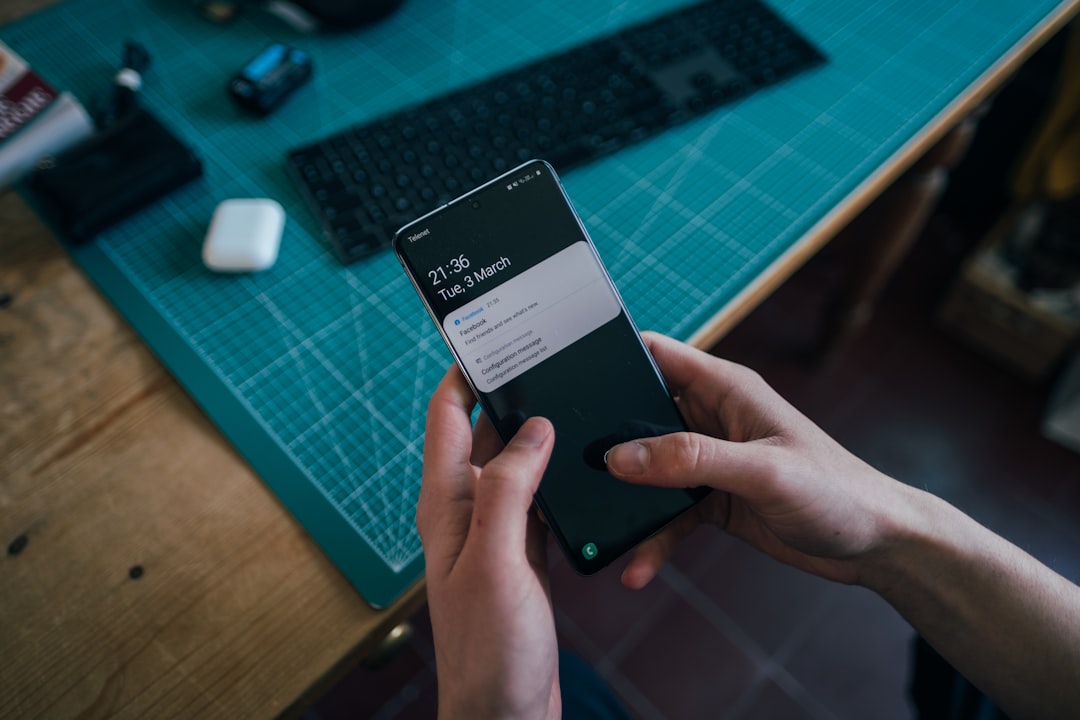
Hand holding smartphone with blank screen indoors
Фото: Jakub Żerdzicki

Почему уведомления приходят с задержкой — вопрос, который обычно решается не одним действием, а проверкой нескольких настроек. Чаще всего дело в экономии батареи, ограничениях фоновой работы приложения, слабой связи или режиме «не беспокоить». Хорошая новость в том, что причину можно найти по простому чек-листу.

Если уведомления стали приходить позже обычного, не спешите удалять приложение или сбрасывать телефон. Сначала проверьте базовые вещи: есть ли сеть, включены ли уведомления, не мешает ли системе экономия энергии и не «усыпляет» ли она нужное приложение.

Почему уведомления приходят с задержкой

Когда почему уведомления приходят с задержкой — это главный вопрос, обычно причина одна из нескольких. Иногда уведомление отправляется вовремя, но телефон показывает его позже. Иногда приложение получает ограничение на работу в фоне и не может сразу «достучаться» до системы.

Самые частые причины простые:

  • слабый или нестабильный интернет;
  • ограничения на фоновую работу приложения;
  • режим энергосбережения;
  • отключённые уведомления в настройках телефона;
  • режим «не беспокоить» или похожие системные сценарии;
  • старое приложение или сбой после обновления.

Если не приходит уведомление о сообщении на телефон, это не всегда значит, что проблема в самом сервисе. Часто телефон просто решил экономить заряд и отложил доставку сигнала.

Что на телефоне мешает уведомлениям приходить сразу

Даже при хорошем интернете уведомления могут не показываться вовремя. Особенно часто это заметно, когда уведомления приходят только когда открываю приложение. Это типичный признак того, что системе не хватает разрешений или она ограничивает работу программы в фоне.

Проверьте такие настройки:

  • разрешены ли уведомления для приложения;
  • не включён ли режим «не беспокоить»;
  • не стоит ли ограничение на фоновые данные;
  • не активна ли экономия батареи для конкретного приложения;
  • показываются ли уведомления на экране блокировки;
  • не отключены ли звуки и баннеры для важных событий.

Если кажется, что почему телефон не показывает уведомления на экране, стоит отдельно проверить разрешение на показ поверх экрана блокировки и приоритет уведомлений. Иногда всё включено, но выбран слишком тихий режим показа.

Задержка уведомлений на Android: что проверить в первую очередь

Когда нужна задержка уведомлений на android что делать, начинайте с самых вероятных причин. На Android система особенно внимательно следит за расходом батареи, и это часто влияет на уведомления.

Пошагово проверьте:

  1. Настройки уведомлений у приложения — они должны быть включены.
  2. Экономию батареи — для нужного приложения лучше выбрать режим без жёстких ограничений.
  3. Фоновые данные — приложению нужен доступ к сети в фоне.
  4. Автозапуск, если он есть в настройках вашего телефона.
  5. Обновления приложения и системы.
  6. Перезапуск телефона — это простой, но полезный шаг.

Если почему не сразу приходят сообщения на телефон повторяется каждый день, посмотрите, не ограничивает ли система работу приложения после очистки памяти. Иногда помогает исключение приложения из оптимизации батареи.

Если уведомления приходят только после запуска приложения

Ситуация, когда уведомления приходят только когда открываю приложение, почти всегда говорит о проблеме с фоновыми процессами. Телефон может «замораживать» приложение, чтобы оно меньше расходовало заряд, а пуши будут подтягиваться только после запуска.

Что сделать:

  • разрешить приложению работу в фоне;
  • убрать жёсткую экономию батареи;
  • проверить разрешение на мобильные данные и Wi‑Fi в фоне;
  • обновить приложение до последней версии;
  • при необходимости очистить кэш;
  • если не помогло — удалить и установить приложение заново.

Если вас волнует, почему не приходят push уведомления на телефон, начните именно с фоновой работы. Это самый частый источник задержек, особенно после обновлений системы.

Как быстро проверить всё по шагам

Вот короткий порядок, который помогает не запутаться:

  1. Проверьте интернет: Wi‑Fi и мобильную сеть.
  2. Откройте настройки уведомлений и убедитесь, что они включены.
  3. Отключите на время экономию батареи для приложения.
  4. Посмотрите, не включён ли режим «не беспокоить».
  5. Разрешите фоновую работу и передачу данных.
  6. Обновите приложение.
  7. Перезагрузите телефон.

Если после этого пропали уведомления на телефоне что делать всё ещё непонятно, проверьте ещё один момент: не блокирует ли уведомления сам профиль пользователя, рабочий режим или системный фильтр важных событий.

Как PING помогает не терять важные сигналы

Когда сообщения и уведомления не должны ждать, важна не только доставка, но и ясность. В PING мы делаем акцент на ясном сигнале: пользователь должен быстро понимать, что происходит в переписке. Это особенно удобно там, где нужен быстрый ответ без лишнего ожидания и путаницы.

Если вам важно видеть новые события сразу и не отвлекаться на лишнее, логика ясного сигнала помогает держать коммуникацию простой: пришло — заметил — ответил. Именно так цифровое общение становится спокойнее и быстрее.

Итог простой: если уведомления приходят с задержкой, сначала проверьте телефон, потом приложение, а уже потом ищите сложные причины. В большинстве случаев проблема решается за несколько минут.

Проверьте настройки сегодня, чтобы важные сообщения не терялись завтра.

Часто задаваемые вопросы

Почему уведомления приходят с задержкой?

Чаще всего виноваты режим энергосбережения, отключённые уведомления, слабая связь или ограничения приложения в фоне. Начните с проверки уведомлений, батареи и интернета.

Почему не сразу приходят сообщения на телефон?

Проверьте разрешения уведомлений, режим энергосбережения, фоновую работу приложения, интернет и перезапустите телефон. Обычно проблема находится в одном из этих пунктов.

Задержка уведомлений на Android — что делать?

На Android чаще всего мешают ограничение фоновой активности, экономия батареи, режим «Не беспокоить», автозапуск и устаревшая версия приложения.

Почему уведомления приходят только когда открываю приложение?

Обычно приложение не может работать в фоне, поэтому пуши приходят только после открытия. Проверьте фоновые разрешения, батарею и ограничения на данные.

Пропали уведомления на телефоне — что делать?

Сначала проверьте системные настройки уведомлений, затем сеть, обновления приложения и кэш. Если не помогает, переустановите приложение и перезапустите телефон.

Статья была полезной?

Ваш отклик помогает делать PingBook точнее.

Поделиться статьёй

Похожие статьи

Следующие истории PingBook

A woman standing on a train platform looking at her phone
Сигналы, связь и доступность 3 мин чтения

Как отправить фото, если плохой интернет: почему «умная» докачка лучше многократных попыток

Как отправить фото, если плохой интернет, и почему привычка постоянно нажимать «повторить» только замедляет отправку медиафайлов. Разбираем механику фоновой докачки и правила спокойного общения.

Читать статью
man in black long sleeve shirt sitting by the table
Сигналы, связь и доступность 3 мин чтения

Почему собеседник не слышит голосовое сообщение: разбираемся в причинах и качестве связи

Почему собеседник не слышит голосовое сообщение и как записывать аудио так, чтобы оно доходило четким даже при плохом интернете? Разбираем технические причины и даем полезные советы.

Читать статью
a white laptop computer sitting next to a cell phone
Сигналы, связь и доступность 3 мин чтения

Почему быстро садится батарея при плохом интернете: разбираемся в причинах

Заметили, что заряд тает в дороге? Разбираемся, почему слабый сигнал сети заставляет телефон работать на пределе и как настройки мессенджера помогают сэкономить энергию.

Читать статью
Все статьи

Почему уведомления не приходят на айфон: основные причины

Если уведомления не приходят на айфон, причина чаще всего в настройках, режиме фокуса, экономии энергии или фоновой работе приложения. Разбираем, что проверить сначала и как быстро исправить проблему.

person holding black android smartphone
Фото: Jonas Leupe

Если почему уведомления не приходят на айфон — ваш текущий вопрос, начните с простого: проблема не всегда в самом приложении. Иногда сообщение уже доставлено, но телефон его не показывает сразу из-за настроек, режима фокуса, экономии энергии или фоновых ограничений. Хорошая новость в том, что почти всегда причину можно найти за несколько минут.

Ниже — понятный разбор без лишней теории: что проверить сначала, почему уведомления могут не приходить даже при включенном интернете, откуда берётся задержка и как быстро всё исправить.

Что проверить сначала, если уведомления не приходят на айфон

Когда возникает вопрос почему не приходит уведомление на айфон, важно сначала понять, это сбой доставки или просто задержка показа. Откройте переписку, обновите экран и проверьте, не пришло ли сообщение без всплывающего уведомления. Если текст уже есть в чате, а оповещение не появилось, значит проблема чаще всего в настройках телефона.

Если же сообщение не появляется вообще, проверьте сеть и работу приложения. Иногда уведомление «теряется» не на этапе отправки, а из-за того, что телефон временно не может получить данные в фоне. Поэтому первым делом стоит отделить две ситуации: сообщение пришло, но без сигнала, или не пришло вовсе.

Основные причины, почему не приходят уведомления на телефон айфон

Самые частые причины понятны и обычно лежат на поверхности. Во-первых, могли быть выключены разрешения на уведомления. Во-вторых, включён режим фокусирования, который скрывает часть оповещений. В-третьих, телефон может быть в беззвучном режиме, а уведомления — настроены только на звук или баннер.

Ещё одна распространённая причина — экономия энергии. Когда она активна, система может ограничивать фоновую работу приложения, и почему не приходят уведомления на телефон айфон становится вполне закономерным вопросом. Также мешают ограничения на обновление контента в фоне: если приложение не может регулярно проверять новые события, уведомления запаздывают или не показываются сразу.

Не забудьте проверить и сами настройки конкретного приложения. Иногда у него отключены баннеры, звуки или значки на значке программы. Тогда сообщение приходит, но выглядит почти незаметно.

Почему не приходят уведомления при включенном интернете

Ситуация, когда интернет есть, но не приходят уведомления при включенном интернете, встречается часто. Это значит, что проблема не в сети как таковой, а в том, как приложение работает в фоне. Телефон может быть онлайн, но при этом ограничивать фоновую активность, особенно если включён энергосберегающий режим или слабый режим связи.

Если вы замечаете почему не приходят push уведомления на телефон даже при хорошем соединении, проверьте, не переключается ли устройство между Wi‑Fi и мобильной сетью, не включён ли режим экономии трафика и не стоит ли ограничение на фоновое обновление. Иногда помогает обычный перезапуск сети: включить и выключить авиарежим, затем снова проверить доставку.

Уведомления приходят только когда открываю приложение: что это значит

Если уведомления приходят только когда открываю приложение, это почти всегда признак того, что фоновая доставка отключена или работает нестабильно. Приложение получает новые данные только в момент запуска, а в остальное время телефон не даёт ему активно проверять обновления.

Чаще всего причина в ограничениях фоновой активности, экономии энергии или в том, что система давно не обновляла приложение в фоне. В такой ситуации сообщения накапливаются и показываются только после открытия программы. Это неприятно, потому что создаёт ощущение, будто всё работает, но важное приходит слишком поздно.

Почему сообщение приходит с опозданием на телефон

Когда вы замечаете почему сообщение приходит с опозданием на телефон, обычно речь идёт не о потере сообщения, а именно о задержке push-уведомления. Такое бывает из-за слабого сигнала сети, ограничений режима фокуса, энергосбережения или нестабильной работы приложения после обновления.

Задержка push уведомлений на телефоне также появляется, если система перегружена, память почти заполнена или приложение давно не обновлялось. Иногда помогает простой сценарий: закрыть приложение, перезагрузить телефон, отключить режимы экономии и проверить, не стали ли уведомления приходить быстрее.

Как исправить, если уведомления не приходят на айфон

Вот пошаговый порядок, который обычно помогает быстрее всего:

  1. Откройте настройки уведомлений и убедитесь, что разрешения включены.
  2. Проверьте режимы фокусирования и не скрывают ли они сообщения.
  3. Убедитесь, что приложение не ограничено в фоне и может обновляться.
  4. Отключите экономию энергии и проверьте, не мешает ли она доставке.
  5. Перезапустите приложение и сам телефон.
  6. Проверьте обновления системы и приложения.
  7. Посмотрите, приходит ли сообщение на экране блокировки и в центре уведомлений.

Если после этого почему уведомления не приходят на айфон всё ещё актуально, удалите и установите приложение заново, а затем заново разрешите уведомления. Такой шаг часто сбрасывает мелкие ошибки, которые накапливаются со временем. Также полезно проверить дату и время на устройстве: при сбое синхронизации некоторые сервисы работают хуже.

Как сделать ответы и уведомления заметнее в повседневном общении

Когда важные сообщения должны доходить без лишней задержки, решают не только настройки телефона, но и сама логика общения. Чем яснее отправлен сигнал, тем проще человеку заметить его вовремя и ответить быстро. В PING мы делаем акцент на ясном сигнале: пользователь должен быстро понимать, что происходит в переписке. Такой подход помогает не терять важное среди десятков лишних оповещений и поддерживает быстрый ответ там, где он действительно нужен.

Если вы часто пропускаете сообщения, полезно не только настроить телефон, но и выбрать сервис, где уведомления и сам поток общения устроены понятно. Это особенно важно, когда речь идёт о работе, семье или срочных вопросах: меньше шума, больше ясности, меньше шансов пропустить важное.

Что делать дальше

Если коротко: сначала проверьте настройки уведомлений, потом фокус и энергосбережение, затем фоновые ограничения и сеть. В большинстве случаев этого достаточно, чтобы понять, почему уведомления не приходят на телефон, и вернуть нормальную доставку сообщений без лишних действий.

Часто задаваемые вопросы

Почему уведомления не приходят на айфон?

Чаще всего дело в настройках уведомлений, режиме фокусирования, экономии энергии, фоновой работе приложения или временном сбое сети.

Почему уведомления приходят только когда открываю приложение?

Это обычно означает, что фоновое обновление отключено или ограничено, поэтому новые сообщения показываются только после запуска приложения.

Почему не приходят уведомления при включенном интернете?

Интернет может работать, но фоновая доставка быть ограничена настройками телефона, режимом экономии или самой системой уведомлений.

Почему сообщение приходит с опозданием на телефон?

Задержка часто связана со слабой сетью, энергосбережением, фоновыми ограничениями или временным сбоем приложения.

PingBook

Следующие истории PingBook

Как поставить пароль на переписку

Разбираем, как поставить пароль на переписку на практике: что защищает телефон, что — приложение, как скрыть сообщения от чужого доступа и как проверить, не читает ли кто-то ваш аккаунт.

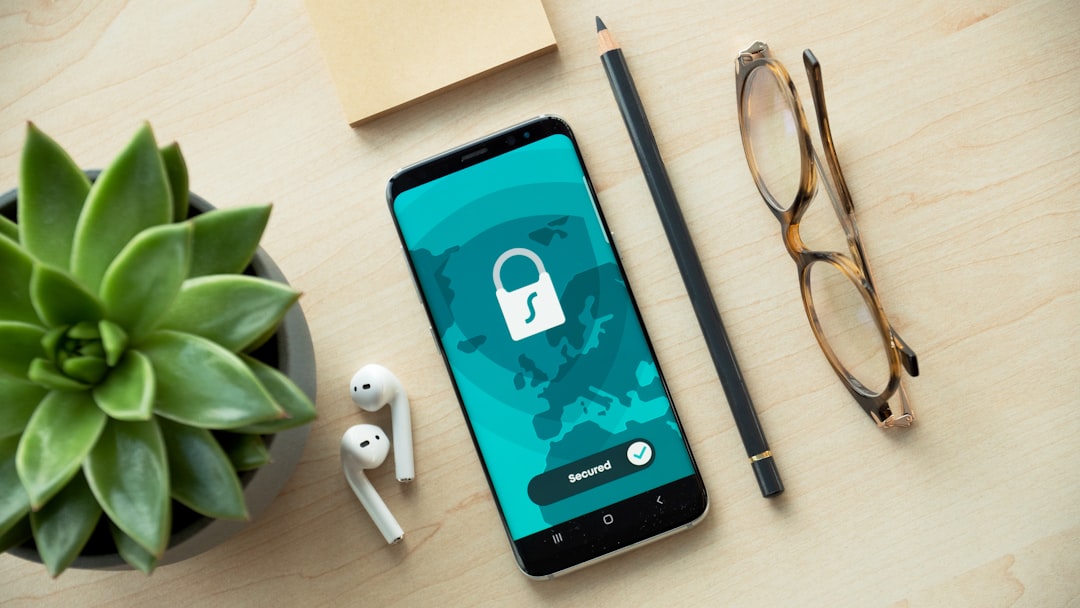
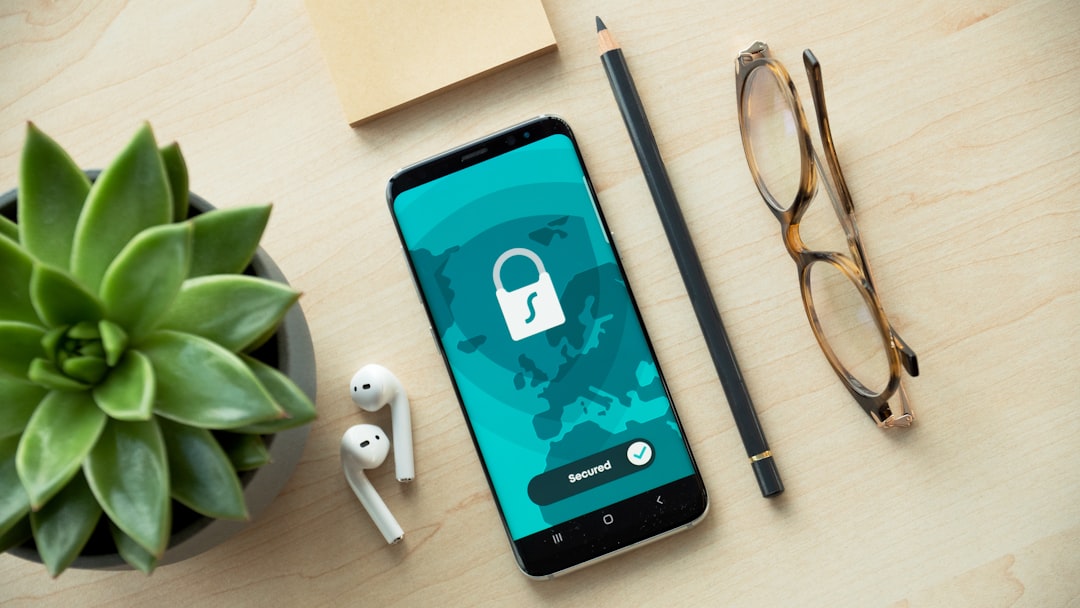
black iphone 5 beside brown framed eyeglasses and black iphone 5 c
Фото: Dan Nelson
Как поставить пароль на переписку

Если вы ищете, как поставить пароль на переписку, важный ответ такой: чаще всего пароль ставят не на сам чат, а на телефон, приложение или отдельные функции доступа. Это и есть самый быстрый способ защитить сообщения от чужих глаз.

Начать лучше с простого: проверьте блокировку экрана, включите код или биометрию, а затем посмотрите настройки приватности в приложении для сообщений. Так вы сразу снизите риск случайного доступа и поймёте, где именно можно усилить защиту.

Что именно можно защитить паролем в переписке

На практике вопрос как поставить пароль на переписку обычно означает не один шаг, а несколько уровней защиты. Важно понимать разницу:

  • Телефон — основной экран входа. Если он защищён, постороннему уже сложнее открыть сообщения.
  • Приложение — иногда внутри есть отдельный код, биометрия или скрытие чатов.
  • Уведомления — даже без входа в приложение они могут показывать часть текста на заблокированном экране.
  • Аккаунт — если кто-то получил доступ к учётной записи, он может читать историю с другого устройства.

Поэтому правильный подход — не искать один «волшебный пароль», а выстроить несколько простых барьеров. Это особенно полезно, если вы думаете о том, как ограничить доступ к сообщениям на телефоне без сложных настроек.

Как ограничить доступ к сообщениям на телефоне

Самый надёжный и понятный сценарий — закрыть доступ на уровне самого устройства. Для обычного пользователя этого часто достаточно.

  1. Поставьте код, PIN или биометрию для разблокировки экрана.
  2. Включите авто-блокировку, чтобы телефон не оставался открытым без присмотра.
  3. Спрячьте содержимое уведомлений на экране блокировки, если сообщения не должны быть видны сразу.
  4. Проверьте доступ к приложению: иногда его можно защитить отдельным кодом или отпечатком.
  5. Отключите предпросмотр текста в уведомлениях, если рядом бывают посторонние.

Если задача — как защитить переписку от чужого доступа, начните именно с этих шагов. Они не требуют специальных знаний, но заметно уменьшают риск. Ещё одна полезная привычка — не оставлять телефон без блокировки даже «на минуту»: в быту именно такие минуты чаще всего и становятся проблемой.

Как настроить приватность переписки в мессенджере

Когда экран уже защищён, переходите к настройкам внутри приложения. Здесь обычно можно уменьшить количество лишней информации, которую видят другие люди.

Ищите такие пункты:

  • Кто видит номер телефона — полезно ограничить его показы для посторонних.
  • Фото профиля — иногда лучше оставить видимым только для контактов.
  • Статус и время последнего визита — их тоже часто можно скрыть.
  • Подтверждения входа — включайте, если приложение это поддерживает.
  • Уведомления — настройте так, чтобы текст сообщений не отображался полностью.

Если вы задаётесь вопросом, как настроить приватность переписки в мессенджере, ориентируйтесь на принцип: чем меньше лишнего видно снаружи, тем спокойнее вы пользуетесь сообщениями. Это не отменяет блокировку телефона, но хорошо дополняет её.

Как понять, что аккаунт взломали и читают переписку

Иногда проблема не в том, что кто-то увидел экран телефона, а в том, что доступ получил аккаунт. На это стоит обратить внимание, если вы замечаете:

  • неизвестные устройства в списке активных сессий;
  • сообщения, которых вы не отправляли;
  • уведомления о входе, которые кажутся странными;
  • изменения в настройках, которые вы не делали;
  • резкое исчезновение старых сеансов или предупреждения о новом входе.

Если вас волнует как понять что аккаунт взломали и читают переписку, проверьте активные входы и сразу завершите все лишние сессии. После этого смените пароль, если он используется, и заново включите защиту доступа. Важный момент: чем раньше вы заметите проблему, тем меньше шансов, что кто-то успеет прочитать важные сообщения.

Полезно также помнить, кто может читать мои сообщения и как это проверить: обычно риск связан либо с открытым устройством, либо с чужим доступом к аккаунту, либо с уведомлениями, которые видны на экране.

Почему сообщение может увидеть не тот человек

Часто причина не в «взломе», а в обычной невнимательности. Вот самые частые ситуации:

  • Общий телефон — если им пользуются несколько человек, переписка может быть открыта случайно.
  • Слабый код — простой пароль быстро угадывают те, кто вас знает.
  • Открытые уведомления — текст сообщения виден всем, кто рядом.
  • Забытые сессии — вы входили с другого устройства и не вышли.
  • Автозапуск экрана — телефон разблокировался, пока вы отвлеклись.

Если вы хотите понять, почему сообщение может увидеть не тот человек, начните с этих бытовых причин. В большинстве случаев именно они объясняют проблему лучше всего. А значит, и исправить её можно быстро: обновить код, закрыть лишние устройства, скрыть предпросмотр сообщений и проверить настройки приватности.

Как упростить защиту переписки в PING

Когда настроек становится много, легко забыть, что уже включено, а что нет. Поэтому удобнее, когда защита строится вокруг понятных шагов и не требует каждый раз вспоминать детали. В PING мы делаем акцент на ясном сигнале: пользователь должен быстро понимать, что происходит в переписке.

Это полезно и для защиты: если видно, где открыт доступ, какие действия уже выполнены и что требует внимания, проще поддерживать порядок без лишней суеты. Такой подход особенно помогает, когда вы хотите не просто один раз поставить пароль, а реально защитить переписку на каждый день и держать доступ к сообщениям под контролем.

Проверьте настройки приватности и включите защиту переписки — начните с блокировки экрана, затем ограничьте уведомления и посмотрите, какие параметры доступа доступны в приложении.

Часто задаваемые вопросы

Можно ли поставить пароль именно на переписку?

Обычно защищают не сам чат, а доступ к телефону, аккаунту и приложению. Поэтому нужен код, биометрия или отдельная блокировка внутри приложения.

Как понять, что аккаунт взломали и переписку читают?

Проверьте активные сессии, неизвестные устройства, странные уведомления и сообщения, которых вы не отправляли.

Кто может читать мои сообщения и как это проверить?

Сначала закройте телефон кодом или биометрией, потом проверьте доступ к приложению, уведомления и лишние сессии.

Как ограничить доступ к сообщениям на телефоне?

Поставьте код или биометрию на экран, включите авто-блокировку, скройте предпросмотр сообщений и проверьте защиту приложения.

Как настроить приватность переписки в мессенджере?

Смотрите настройки видимости номера, фото профиля, статуса, уведомлений и входов в аккаунт. Чем меньше лишнего видно, тем лучше.

PingBook

Следующие истории PingBook

Как выйти из аккаунта на всех устройствах

Пошаговая инструкция, как выйти из аккаунта на всех устройствах: когда это нужно, как проверить активные сеансы, что делать после и как усилить защиту.

person holding black iphone 4
Фото: Maxim Ilyahov
Как выйти из аккаунта на всех устройствах

Если вы хотите выйти из аккаунта на всех устройствах, это обычно значит одно: нужно быстро закрыть доступ со старого телефона, чужого компьютера или любого устройства, где вход был сохранен. Это полезно, если вы потеряли смартфон, забыли выйти из аккаунта после чужого устройства или заметили странную активность.

Ниже — простой порядок действий, который подойдет почти для любого сервиса с личным кабинетом, сообщениями или облачным доступом.

Коротко

Вот самый быстрый ответ на запрос как выйти из аккаунта на всех устройствах:

  1. Откройте настройки безопасности или приватности.
  2. Найдите список активных сеансов, устройств или входов.
  3. Завершите все сеансы, кроме текущего, или сразу нажмите выход везде.
  4. После этого смените пароль и проверьте дополнительные способы входа.

Если нужен совсем короткий сценарий, он такой: зайти в настройки, найти активные устройства, завершить входы и усилить защиту. Это и есть базовый ответ на вопрос как выйти на всех устройствах из аккаунта.

Когда стоит выйти со всех устройств

Такой выход нужен не только при взломе. Часто он помогает просто навести порядок и убрать старые подключения.

  • Потерян телефон. Если устройство исчезло, лучше сразу закрыть доступ.
  • Чужой компьютер. Вы могли войти на работе, в гостях или в сервисном центре и забыть выйти.
  • Подозрительная активность. При странных уведомлениях, новых входах или непонятных действиях стоит проверить безопасность.
  • Общий доступ. Если устройством пользовались несколько человек, старые сеансы лучше завершить.

Иногда человек не замечает проблем сразу. Но если появляется вопрос как понять что в аккаунт заходил кто то еще, стоит действовать без паузы. Чем быстрее вы закроете лишние входы, тем меньше риск, что кто-то успеет прочитать личные сообщения или изменить настройки.

На практике тревожный сигнал — это не только смена пароля без вас. Это еще и неожиданные письма о входе, неизвестные устройства в списке сеансов, пропавшие уведомления или сообщения, которые вы не открывали.

Как проверить активные сеансы и выйти на всех устройствах

Общий принцип почти везде одинаковый, даже если названия разделов отличаются.

  1. Откройте настройки аккаунта.
  2. Перейдите в раздел безопасности, конфиденциальности или устройства.
  3. Найдите блок с активными сессиями, входами или подключенными устройствами.
  4. Посмотрите, где и когда был выполнен вход.
  5. Завершите все сеансы, которые вам не нужны.
  6. Если есть кнопка «выйти везде» или «завершить все сеансы», используйте ее.

Если вам нужно понять, как проверить активные сеансы в аккаунте, ищите не название приложения, а смысл раздела. Обычно это список устройств, городов, браузеров или дат последнего входа. После завершения всех сеансов старые устройства перестанут иметь доступ к аккаунту.

Важно: если вы выходите не только из одного устройства, а сразу из всех, текущая сессия тоже может завершиться. Это нормально. Просто убедитесь, что вы помните пароль и можете войти снова.

Как понять, что аккаунт могли открыть без вас

Чужой вход не всегда заметен сразу. Но есть признаки, которые помогают вовремя среагировать.

  • Вы получаете уведомление о входе, которого не было.
  • В списке устройств появляются незнакомые записи.
  • Появляются прочитанные сообщения, которые вы не открывали.
  • Меняются настройки, которые вы не трогали.
  • Пароль вдруг перестает подходить.

Если вы думаете, как понять что в аккаунт заходил кто то еще, начните с проверки сеансов и истории входов. Затем смените пароль и завершите все подключения. Если сервис показывает время входа, сравните его со своим расписанием: часто сразу видно чужой доступ.

Когда есть риск, что кто-то мог открыть ваш профиль, важно не только закрыть вход, но и понять, как защитить переписку от чужого доступа. Для этого нужны дополнительные меры безопасности, а не только разовый выход со всех устройств.

Что сделать после выхода со всех устройств

Один выход — это хороший старт, но не финальная точка. Чтобы защитить аккаунт надолго, сделайте еще несколько шагов.

  1. Смените пароль. Особенно если он мог быть сохранен на чужом устройстве.
  2. Проверьте почту и номер телефона. Убедитесь, что они ваши и доступны только вам.
  3. Включите двухфакторную защиту. Так вход будет подтверждаться дополнительным кодом или другим способом.
  4. Проверьте резервные коды. Если они есть, сохраните их в надежном месте.

Если вы спрашиваете, как включить двухфакторную аутентификацию для аккаунта, ищите раздел безопасности и настройку дополнительного подтверждения входа. Это полезно даже тогда, когда взлома не было: лишний барьер всегда работает в вашу пользу.

Что такое двухфакторная аутентификация и зачем она нужна? Это способ входа, где одного пароля недостаточно. Кроме него нужен еще один шаг: код, подтверждение или другой второй фактор. Даже если пароль узнают посторонние, доступ будет закрыт без дополнительного подтверждения.

После всех этих действий проверьте, не осталось ли старых устройств в памяти сервиса. Иногда полезно также обновить пароль от почты, если через нее можно восстановить вход в аккаунт.

Как это устроено в PING

В PING мы делаем акцент на ясном сигнале: пользователь должен быстро понимать, что происходит в переписке. Это важно не только для сообщений, но и для контроля доступа к аккаунту. Когда входы и уведомления устроены понятно, легче заметить лишнее и вовремя закрыть доступ.

Такой подход помогает не терять связь с важными контактами и при этом держать аккаунт под контролем. Если что-то выглядит подозрительно, человек сразу видит, где проверить сеансы, что изменить и как быстро восстановить безопасность. Именно так удобная коммуникация поддерживает спокойствие: меньше догадок, больше понятных действий.

В итоге самый надежный сценарий простой: проверить входы, завершить лишние сеансы, сменить пароль и включить дополнительную защиту.

Частые вопросы

Как проверить активные сеансы в аккаунте?
Откройте настройки безопасности или устройств и найдите список входов. Там обычно видно, где аккаунт открыт сейчас и можно завершить лишние сеансы.

Что делать, если в аккаунт заходил кто-то еще?
Сразу смените пароль, завершите все активные сеансы и включите дополнительную защиту, если она доступна.

Что будет, если выйти из аккаунта на всех устройствах?
Все старые входы завершатся, и на каждом устройстве придется войти заново. Это нормально и нужно для безопасности.

Как включить двухфакторную аутентификацию для аккаунта?
Зайдите в настройки безопасности и найдите раздел дополнительного подтверждения входа. После включения вход будет защищен сильнее, чем одним паролем.

Как защитить переписку от чужого доступа?
Закрыть лишние сеансы, сменить пароль, включить двухфакторную защиту и следить за странными входами. Это базовый набор, который реально работает.

Проверьте аккаунт и закройте лишние сеансы

Если есть хоть малейшее сомнение, не откладывайте проверку. Откройте настройки, посмотрите активные устройства и завершите все лишние входы. Так вы быстро вернете контроль над аккаунтом и снизите риск чужого доступа.

Часто задаваемые вопросы

Как проверить активные сеансы в аккаунте?

Откройте настройки безопасности или устройств и найдите список входов. Там обычно видно, где аккаунт открыт сейчас и можно завершить лишние сеансы.

Что делать, если в аккаунт заходил кто-то еще?

Сразу смените пароль, завершите все активные сеансы и включите дополнительную защиту, если она доступна.

Что будет, если выйти из аккаунта на всех устройствах?

Все старые входы завершатся, и на каждом устройстве придется войти заново. Это нормально и нужно для безопасности.

Как включить двухфакторную аутентификацию для аккаунта?

Зайдите в настройки безопасности и найдите раздел дополнительного подтверждения входа. После включения вход будет защищен сильнее, чем одним паролем.

Как защитить переписку от чужого доступа?

Закрыть лишние сеансы, сменить пароль, включить двухфакторную защиту и следить за странными входами. Это базовый набор, который реально работает.

PingBook

Следующие истории PingBook