Как защитить переписку в мессенджере
Простой разбор, как защитить переписку в мессенджере: пароль на чат, скрытие уведомлений, двухфакторная защита, проверка активных устройств и быстрый чек-лист приватности.
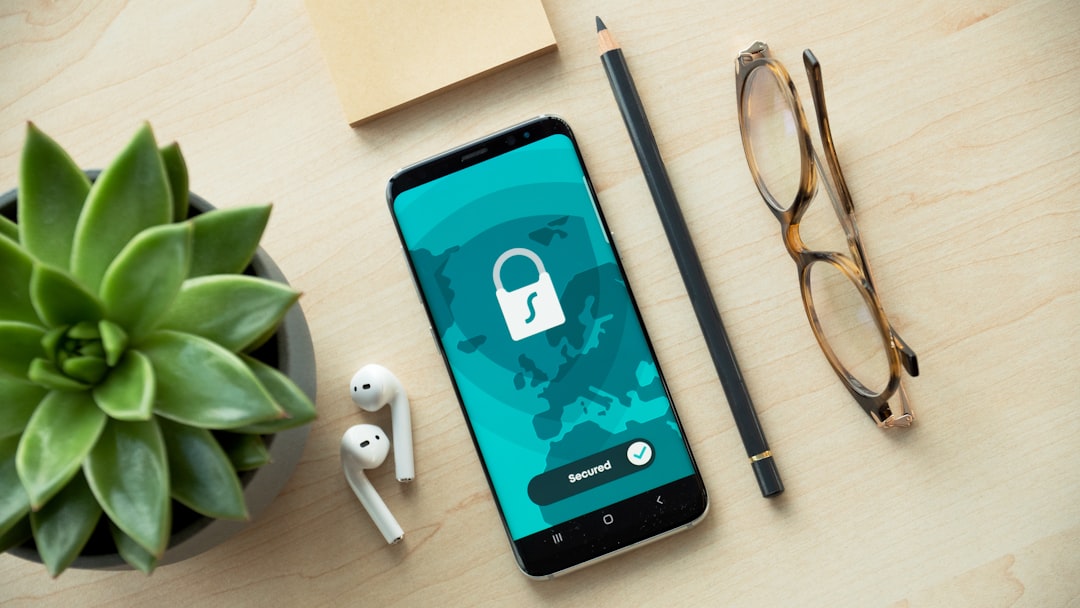
Как защитить переписку в мессенджере
Если вам важно, чтобы как защитить переписку в мессенджере было понятно без лишней теории, начните с простого: ограничьте доступ к телефону, спрячьте содержимое уведомлений, проверьте входы в аккаунт и закройте лишние сессии. Чаще всего переписка утекает не из-за “взлома”, а из-за обычного доступа к экрану, уведомлениям или уже открытому аккаунту. Ниже — пошагово и по делу.
Почему переписка вообще оказывается под угрозой
Риск для переписки обычно появляется в четырёх местах. Первое — сам телефон. Если он разблокирован или разблокировать его легко, чужой человек может открыть чат за секунды. Второе — уведомления на экране: в них часто видно текст сообщения, имя отправителя и часть контекста. Третье — сохранённые сессии и входы на других устройствах, про которые забыли. Четвёртое — слабая защита аккаунта, когда вход можно подтвердить слишком просто.
Именно поэтому вопрос кто может видеть мои сообщения в мессенджере зависит не только от приложения, но и от того, как вы настроили сам смартфон. Защита переписки — это не одна кнопка, а набор простых действий.
Как поставить пароль на чат в приложении
Самый понятный шаг — как поставить пароль на чат в приложении. Если в приложении есть отдельная блокировка чата, включите её для самых личных переписок. Если такой опции нет, поставьте пароль или биометрию на всё приложение целиком.
Обычно полезно сделать так:
- включить вход по PIN-коду, отпечатку или лицу;
- задать отдельную блокировку для важных чатов, если она доступна;
- поставить короткое время до автозапирания;
- убедиться, что приложение не открывается сразу после разблокировки телефона без проверки.
Так пароль на чат помогает даже тогда, когда телефон на минуту оказался у другого человека.
Как отключить показ сообщений на экране блокировки
Следующий шаг — как отключить показ сообщений на экране блокировки. Именно здесь чаще всего и случается утечка: телефон лежит на столе, приходит уведомление, и текст видно без входа в приложение.
Проверьте настройки уведомлений и уберите предпросмотр текста. В идеале на заблокированном экране должно оставаться только общее уведомление без содержания. Иногда удобно оставить только имя отправителя или вовсе скрыть содержимое для личных чатов. Это особенно полезно, если рядом бывают коллеги, дети, гости или кто-то может случайно взять ваш телефон.
Если вы хотите сохранить удобство, не отключайте уведомления полностью. Лучше убрать только текст, чем терять важные сообщения. Так вы одновременно сохраняете приватность и не пропускаете входящие.
Как скрыть сообщения на телефоне от посторонних
Чтобы понять как скрыть сообщения на телефоне от посторонних, нужно защитить не только чаты, но и само устройство. Начните с базового набора: сложный код разблокировки, биометрия, автозапирание через короткое время и запрет показывать содержимое уведомлений на заблокированном экране.
Ещё стоит проверить, не открываются ли сообщения в всплывающих окнах поверх других приложений. Такие окна удобны, но они тоже могут выдать текст. Если телефон часто остаётся без присмотра, лучше убрать предварительный просмотр везде, где он включён.
Полезный ориентир простой: если человек взял ваш телефон в руки, он не должен за пару секунд увидеть переписку. Защита телефона здесь важнее, чем отдельная хитрая настройка в одном чате.
Как включить двухфакторную защиту аккаунта
Отдельный слой безопасности — как включить двухфакторную защиту аккаунта. Это нужно не для телефона, а для самого входа. Даже если кто-то узнал ваш номер или пароль, дополнительный код или подтверждение входа сильно повышают защиту.
Ищите в настройках безопасности такие пункты:
- двухфакторный вход или дополнительный пароль;
- код-подтверждение при новом входе;
- резервный способ восстановления;
- список устройств, где уже выполнен вход.
Если у вас есть сомнения, включайте двухфакторную защиту сразу. Это один из самых надёжных способов укрепить защита аккаунта без сложных действий.
Как выйти со всех устройств в приложении
Если есть ощущение, что кто-то ещё видит вашу переписку, проверьте как выйти со всех устройств в приложении. Это важно после потери телефона, общего доступа к аккаунту или любого подозрительного входа.
Обычно в настройках есть список активных устройств или сессий. Сравните их с тем, чем вы реально пользуетесь, и завершите всё лишнее. Если видите незнакомое устройство, не откладывайте. Активные сессии — частая причина того, что доступ к сообщениям остаётся даже после смены пароля.
После выхода со всех устройств заново войдите только на свои. И сразу проверьте, не нужно ли сменить пароль, код подтверждения или восстановить контроль над аккаунтом.
Коротко: что включить в первую очередь
Если нужен быстрый чек-лист приватности, сделайте вот что:
- Поставьте блокировку на телефон и на приложение.
- Скройте текст уведомлений на экране блокировки.
- Проверьте, нет ли лишних активных устройств.
- Включите двухфакторную защиту аккаунта.
- Уберите лишний предпросмотр сообщений и всплывающие окна.
Этот набор закрывает самые частые риски и даёт понятную настройки безопасности без лишней возни. Если делать по шагам, защита переписки занимает немного времени, но заметно снижает вероятность случайного доступа.
PING-блок: как это работает в PING
В PING мы делаем акцент на ясном сигнале: пользователь должен быстро понимать, что происходит в переписке. Это удобно, когда важны и приватность, и спокойствие: меньше шума, понятные уведомления, быстрый ответ на важное. Такой подход помогает не терять контроль над общением и не держать в голове лишнее.
Если вам нужен простой подход, запомните формулу: защищённый телефон, скрытые уведомления, проверенные входы, закрытые сессии. Это и есть основа спокойной переписки.
Проверьте защиту переписки прямо сейчас: откройте настройки приватности, включите пароль или биометрию, уберите текст с экрана блокировки и завершите лишние входы.
Читайте также
Часто задаваемые вопросы
Кто может видеть мои сообщения в мессенджере?
Риск есть не только у приложения, но и у телефона: доступ к экрану, уведомлениям, разблокировке и уже открытым сессиям. Если человек может взять устройство или увидеть экран, он может прочитать часть переписки.
Как защитить переписку в мессенджере за 5 минут?
Включите блокировку телефона и приложения, скройте текст уведомлений, проверьте экран блокировки и завершите лишние устройства. Это закроет самые частые точки утечки за несколько минут.
Как скрыть сообщения на телефоне от посторонних?
Нужна защита самого устройства: код или биометрия, скрытие текста уведомлений, отключение превью на заблокированном экране и проверка активных устройств. Одного пароля на чат обычно недостаточно.
Как поставить пароль на чат в приложении?
Ищите разделы приватности, безопасности или настроек конкретного чата. Обычно там можно включить пароль, PIN, биометрию или автозапирание. Если отдельной защиты чата нет, защитите всё приложение целиком.
Как отключить показ сообщений на экране блокировки?
Отключите показ содержимого уведомлений на заблокированном экране и оставьте только общее уведомление или имя отправителя. Так сообщения не будут видны случайным людям рядом с телефоном.
Когда нужно выйти со всех устройств в приложении?
Когда телефон потерян, был общий доступ или есть подозрение на чужой вход. В таких случаях нужно завершить все активные сессии, сменить пароль и заново войти только на свои устройства.
Статья была полезной?
Ваш отклик помогает делать PingBook точнее.