Cómo escribir anuncios en un chat grupal de forma clara y breve

Cómo escribir anuncios en un chat grupal de forma clara y breve: una plantilla sencilla, lista de comprobación antes de enviar, ejemplos para viajes y eventos, errores frecuentes y formas tranquilas de hacer que el mensaje destaque.
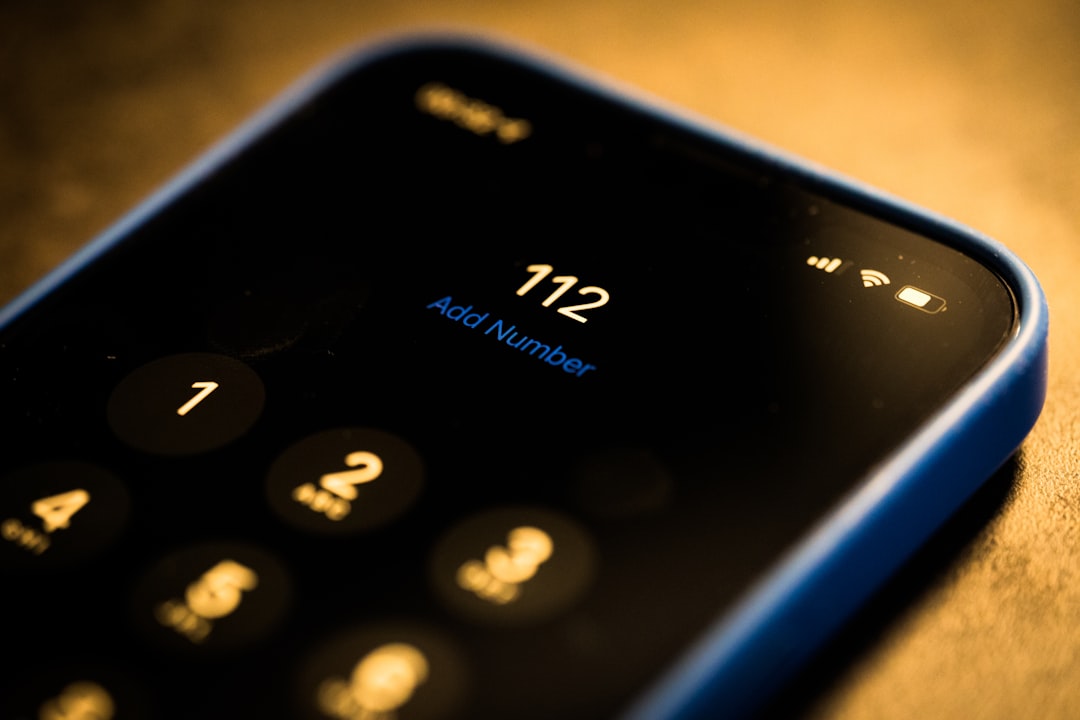
un primer plano de un teléfono móvil sobre una mesa
Foto: Dimitri Karastelev

Cómo escribir anuncios en un chat grupal de forma clara y breve ya no es un detalle menor, sino una manera de no perder tiempo, dinero y acuerdos. Cuando en el chat hay decenas de mensajes al día, un texto largo sin lo esencial simplemente se salta. Al final, un anuncio importante se convierte en una cadena de aclaraciones: «¿qué exactamente?», «¿cuándo?», «¿quién se encarga?». Abajo encontrarás una forma sencilla de escribir para que te noten a la primera.

La buena noticia: no hace falta ser un “maestro del texto”. Basta con aprender a separar rápido lo importante de lo secundario y luego convertirlo en una plantilla clara. Esto sirve para chats vecinales, grupos escolares, acuerdos familiares y cualquier reunión conjunta.

Por qué los mensajes importantes se pierden en un chat grupal

El flujo de mensajes se ha vuelto demasiado intenso. La gente entra al chat entre tareas, lee desde la pantalla de bloqueo, de camino o en un descanso. Si el anuncio empieza con una introducción larga, una broma o una historia sobre “por qué pasó así”, nunca se llega al punto. Por eso los mensajes importantes se pierden en un chat grupal no porque a nadie le importe, sino porque la atención dura poco.

La situación típica: alguien escribe sobre una colecta de dinero, luego en el mismo mensaje recuerda la hora de la reunión, después añade una petición para llevar documentos y, además, un par de detalles más. Quien lee ve una pared de texto y pospone la respuesta. De ahí la sensación de que en el chat se pierden los anuncios importantes.

Esto se nota especialmente en chats de edificios, clases, actividades y viajes. Cuanta más gente hay, más importante es una regla simple: un mensaje — una tarea.

Cómo escribir un mensaje en un chat común para que respondan

Funciona una fórmula breve: qué pasóa quién afectaqué hay que hacerhasta cuándodónde están los detalles.

Por ejemplo:

Chat del edificio: «Mañana de 10:00 a 12:00 cortarán el agua en el portal 3. Afecta a todos los pisos. Por favor, llenen agua hoy por la noche.»

Chat escolar: «Para la excursión del jueves hacen falta autorizaciones de los padres antes de las 18:00 del miércoles. Enviaré el formulario abajo. Quien no lo haya visto, revíselo por favor.»

Chat vecinal: «El domingo habrá una interrupción del ascensor durante 2 horas. Si llevas carrito o bolsas pesadas, conviene planear la salida con antelación.»

Este tipo de mensaje es más fácil de leer hasta el final porque no exige descifrar nada. La persona ve enseguida qué ocurrió y qué se espera de ella. Así es más fácil entender cómo escribir un mensaje en un chat común para que respondan.

En breve: lista de comprobación antes de enviar el anuncio

Antes de enviar, revisa cinco puntos:

  • la idea principal está en la primera frase;
  • queda claro a quién afecta el mensaje;
  • hay una sola acción: responder, venir, pagar, confirmar;
  • se indica un plazo o una hora;
  • no hay detalles innecesarios que distraigan.

Si quieres cómo destacar el mensaje principal en un chat grupal, empieza precisamente por la esencia. No escondas la petición en medio del texto. No mezcles tres temas en un solo mensaje. Y no intentes explicarlo todo de una vez.

Una prueba útil: lee tu texto en voz alta durante 10 segundos. Si el sentido no cabe en una frase corta, casi seguro que el mensaje será demasiado largo para el chat.

Cómo hablar de un viaje o un evento en un chat común sin confusiones

La confusión suele aparecer cuando la gente habla al mismo tiempo de la hora, el dinero, la lista de participantes y el punto de encuentro. Es mejor ordenar todo por pasos.

Viaje: primero escribimos la ruta y la fecha, luego cuánto cuesta, después quién ya confirmó su participación, y solo al final los detalles prácticos. Por ejemplo: «Nos reunimos el sábado a las 9:00 en el metro. El coste del trayecto es de 300 rublos. Confirmad la participación antes del viernes a las 20:00.»

Evento: primero el objetivo, luego la hora y el lugar, y después la lista de lo que hay que llevar. Por ejemplo: «Nos vemos a las 18:30 en el parque, en la entrada. Lleven agua y calzado cómodo. Si van a venir, escriban “+” antes de las 16:00.»

Reunión general: una persona deja constancia del resultado final. Esto es especialmente importante si el tema está muy activo y todos escriben al mismo tiempo. Así el chat no se deshace en fragmentos.

Si te preguntas cómo hablar de un viaje o un evento en un chat común sin confusiones, la regla es simple: un mensaje debe ayudar a tomar una sola decisión.

Cómo reenviar información importante en un chat común para que la noten

Un reenvío, por sí solo, no explica por qué es importante. Por eso necesita un comentario breve. No «miren», sino «esto hay que saberlo hoy» o «importante para quienes van a la reunión de mañana».

La fórmula práctica es esta:

Título breve + por qué importa + un siguiente paso.

Por ejemplo: «Importante: la hora de salida se cambió a las 17:30. Revisen, por favor, quién puede llegar». Así el mensaje no parece ruido aleatorio y no se pierde entre otras respuestas.

Si necesitas una habilidad relacionada —cómo mantener la idea breve y no extenderte en puntos— te servirá el material Cómo escribir corto y claro en la comunicación de trabajo.

Errores frecuentes en los anuncios y cómo corregirlos

El primer error es una introducción larga. Muchas personas empiezan con explicaciones, aunque en el chat se necesita el resultado. El segundo es mezclar varios temas en un solo mensaje. El tercero es no poner plazo. El cuarto es reemplazar la acción por emociones. El quinto es reenviar sin aclaración.

Otro problema común: enviar el mensaje por la noche, cuando todos están cansados, y esperar respuesta inmediata. Si el asunto no es urgente, mejor esperar un momento más cómodo. Así te leerán con más atención.

En los chats familiares y escolares esto se nota especialmente. Si necesitas un análisis cercano de un caso así, mira Normas de comunicación en el chat de padres. Ahí se ve bien cómo reducir el ruido y no perder lo importante.

En resumen, la gente no deja de leer los mensajes por maldad. Normalmente solo les resulta difícil entender rápido qué se espera de ellos.

Bloque PING: cómo hacer que el mensaje sea claro desde el primer envío

En PING damos prioridad a una señal clara: el usuario debe entender rápido qué está pasando en la conversación. Ese es también un buen hábito para los chats comunes: escribir de forma que el sentido se capte enseguida.

Cuando el mensaje es corto, concreto y tranquilo, es más fácil notarlo y más fácil actuar. No hace falta subir el tono ni escribir más. Basta con quitar lo innecesario y dejar un solo paso claro.

Si quieres que el anuncio no se hunda en el flujo, ten en mente una fórmula simple: la idea al principio, los detalles después, una sola petición por mensaje.

Preguntas frecuentes

¿Cómo escribir un mensaje en un chat común para que respondan?

Empieza por lo esencial, indica a quién afecta el mensaje, qué hay que hacer y hasta cuándo.

¿Cómo destacar el mensaje principal en un chat grupal?

Coloca lo principal en la primera frase y reduce el texto a 2–4 líneas breves.

¿Cómo hablar de un viaje o un evento en un chat común sin confusiones?

Separa los temas: fecha, lugar, lista de participantes, dinero y responsable deben quedar claros por separado.

¿Cómo reenviar información importante en un chat común para que la noten?

Añade un comentario breve: qué es, por qué importa y qué siguiente paso hace falta.

¿Por qué en un chat grupal nadie lee los mensajes hasta el final?

La mayoría de las veces porque el texto es demasiado largo, mezcla varios temas o no deja claro qué hay que hacer.

¿Te resultó útil este artículo?

Tu respuesta ayuda a que PingBook sea más preciso.

Compartir artículo

Artículos relacionados

Следующие истории PingBook

a close up of a cell phone with social media icons
Группы и сообщества 3 min de lectura

Правила цифрового этикета: как использовать реакции в чате

Разбираемся, как заменить текстовый шум в больших чатах на быстрые реакции, почему это важно для продуктивности и как организовать общение так, чтобы важные сообщения не терялись.

Leer artículo
Todos los artículos

Por qué el mensaje se ha enviado, pero no se ha entregado: qué hacer

Por qué el mensaje se ha enviado, pero no se ha entregado: un análisis sencillo de las causas, un checklist rápido de comprobación y un plan de acción tranquilo ante conexión débil, chat bloqueado y conversaciones lentas.

persona sosteniendo un teléfono con una captura de pantalla de texto que dice stop complaining
Foto: Omar Prestwich
Por qué el mensaje se ha enviado, pero no se ha entregado: qué hacer

Un mensaje puede quedarse atascado al enviarse en el peor momento: en el metro, de viaje, en un aparcamiento, en un ascensor o simplemente donde hoy la conexión “respira” de forma irregular. Por eso la pregunta por qué el mensaje se ha enviado pero no se ha entregado es especialmente relevante ahora: escribimos más rápido, más a menudo y no siempre con internet estable. La buena noticia es que, la mayoría de las veces, no se trata de una avería, sino de un fallo temporal de la conexión, de los ajustes o de la propia app. Vamos a verlo con calma: cómo entender la causa, qué comprobar en un minuto y qué hacer sin entrar en pánico.

Por qué un mensaje puede quedarse atascado ahora más que antes

La mayoría de las veces no se debe a un gran fallo, sino a una combinación de factores pequeños. Internet puede desaparecer un segundo y volver enseguida. El teléfono puede ahorrar batería y ralentizar los procesos en segundo plano. La app puede ir “lenta” después de una conversación larga, fotos o vídeo. Y si envías un mensaje mientras te mueves, el riesgo es mayor: la red cambia entre estaciones base y la entrega no siempre sale a la primera.

Por eso frases como mensaje atascado al enviar qué hacer o qué hacer si la conversación carga muy lento suenan tanto hoy. La gente no escribe peor; simplemente las condiciones son menos estables.

Diagnóstico rápido: 5 comprobaciones en un minuto
  • Comprueba la red. Abre un sitio web u otra app: si todo carga lento, la causa puede estar en internet.
  • Mira el icono de envío. Si junto al mensaje gira un indicador, aún se está enviando al servidor.
  • Prueba con un mensaje corto sin adjunto. Así es más fácil ver si el problema es el archivo o el chat.
  • Cambia de conexión. A veces ayuda pasar temporalmente entre red móvil y Wi‑Fi.
  • Reinicia la app. Si el chat se queda bloqueado en un mensaje, a veces necesita un reinicio simple.

Este es un checklist básico para comprobar el envío: no lo resuelve todo, pero muestra rápido dónde buscar el problema.

Escenarios típicos: cuándo el problema es de la red y cuándo no

Si por qué el chat se queda atascado en un solo mensaje ocurre solo mientras te desplazas, casi seguro es por la conexión. Si el mensaje sale en casa, pero no sale en la calle, probablemente la red móvil es inestable o el modo ahorro limita la actividad en segundo plano. Si el chat funciona solo con Wi‑Fi y no con la red móvil, conviene revisar los permisos de internet de la app y las limitaciones de tráfico.

Otro escenario frecuente: el texto se envía, pero la foto no. No es raro, porque un archivo pesado necesita un canal más estable. En ese caso, la pregunta ya no es solo por qué el mensaje se ha enviado pero no se ha entregado, sino si el canal tiene suficiente velocidad y estabilidad.

Qué hacer paso a paso si el mensaje no sale
  1. Primero, no pulses enviar muchas veces seguidas.
  2. Comprueba si hay conexión: un sitio web, un mapa, cualquier página.
  3. Si todo va lento, cambia de tipo de conexión y vuelve a enviar el mensaje.
  4. Quita el adjunto e intenta enviar solo texto.
  5. Si el texto salió pero el archivo no, envía el archivo aparte más tarde.
  6. Reinicia la app si claramente se ha quedado colgada.

Si los mensajes no se envían con internet débil, también ayuda otra táctica: escribir más corto. Una frase breve funcionará mejor que un texto largo con varias fotos. Esto es especialmente importante cuando qué hacer si el chat solo funciona con wi fi y en la red móvil ya no es teoría, sino tu situación real.

Errores frecuentes que empeoran aún más el envío

La gente suele repetir el mismo error: pulsa “enviar” muchas veces y crea una cola de duplicados. Otro error es volver a adjuntar una foto pesada sin comprobar la conexión. O borrar el mensaje de inmediato pensando que se ha “roto para siempre”. En realidad, a veces basta con esperar una señal estable y reenviar.

Si te ocurre a menudo por qué la foto no se envía en el mensaje, comprueba el tamaño del archivo, la calidad de la red y el espacio de memoria del teléfono. A veces el problema no está en el chat, sino en que el dispositivo está demasiado ocupado o saturado por procesos en segundo plano.

Checklist para conexión débil: cómo enviar un mensaje a la primera

Este es el escenario más práctico si la conexión es inestable:

  • escribe corto;
  • no adjuntes archivo si puedes resolverlo con texto;
  • envía lo importante por separado de lo secundario;
  • si puedes, espera a una conexión más estable;
  • no cambies de red cada 10 segundos;
  • mantén un tono tranquilo: con mala conexión, la claridad importa más que la cantidad de palabras.

Aquí sirve una idea simple: cuanto más claro sea el mensaje, más fácil le resultará pasar incluso por un canal débil. En PING damos prioridad a estados claros: el usuario debe entender rápido qué ocurre con el mensaje. Esto es especialmente importante cuando el tiempo de respuesta es limitado y la conexión se comporta de forma impredecible.

Cuando el estado del mensaje no cambia: qué significa

Si ves que el mensaje no llega, conviene entender por separado la diferencia entre estados. A veces ya salió del teléfono, pero todavía no ha llegado al destinatario. Otras veces se quedó atascado antes, en la fase de envío. Y otras, el problema ni siquiera está de tu lado, sino en un retraso temporal de la entrega. Puedes leer más sobre esto en el artículo Qué significan los estados enviado, entregado y leído en los mensajes.

Qué más revisar si el problema se repite cada día

Si los retrasos ya son habituales, revisa no solo la conexión, sino también los ajustes generales del teléfono: modo ahorro de energía, restricciones en segundo plano y acceso de la app a internet. A veces también conviene mirar síntomas cercanos, por ejemplo, cómo se comportan las notificaciones. Si también llegan con retraso, consulta el material Por qué las notificaciones llegan con retraso: causas principales. Si las notificaciones llegan en silencio o sin sonido, te ayudará el artículo Las notificaciones llegan sin sonido: qué hacer.

Y si quieres activar de una vez la comprobación básica y eliminar las restricciones típicas, te servirá la guía Cómo activar las notificaciones en el teléfono: guía sencilla.

Lo principal es no confundir un retraso temporal con una avería real. Si el mensaje se ha enviado pero no se ha entregado, empieza por la red, luego revisa el teléfono y solo después busca una causa más compleja.

Si el mensaje sigue sin salir, comprueba la conexión y vuelve a enviarlo. Tranquilo, paso a paso: texto corto, red estable, un solo reintento y solo después ajustes adicionales.

Si el problema se repite cada día, ya es motivo para mirar más a fondo. Pero en la mayoría de los casos todo se resuelve sin pánico y sin acciones innecesarias.

Preguntas frecuentes

¿Por qué un mensaje se ha enviado, pero no se ha entregado?

Lo más habitual es que se deba a internet débil, un fallo temporal de la red, restricciones del teléfono o una app bloqueada. El mensaje puede haber salido del dispositivo, pero aún no llegar al servidor o al destinatario.

¿Qué hacer si el mensaje se queda en envío?

Primero comprueba la conexión; después intenta enviar un texto corto sin adjuntos. Si no ayuda, reinicia la app y vuelve a intentarlo más tarde.

¿Por qué los mensajes no se envían con internet débil?

Con internet débil, los mensajes largos, las fotos y los vídeos salen de forma inestable. La red puede cortarse un segundo y el envío no termina.

¿Qué hacer si el chat solo funciona con Wi‑Fi y no con la red móvil?

Normalmente significa que la red móvil es inestable, que la app tiene restricciones de acceso en segundo plano o que Wi‑Fi funciona mejor en ese momento. Conviene revisar los ajustes y probar otra conexión.

¿Cómo saber en qué punto se rompe el envío del mensaje?

Mira la red, prueba un mensaje corto sin archivo, reinicia la app y comprueba si el fallo se repite solo en un tipo de conexión.

PingBook

Следующие истории PingBook

Por qué las notificaciones de mensajes llegan sin texto

Por qué las notificaciones de mensajes llegan sin texto: análisis de las causas, una lista rápida de comprobación y un plan de acción tranquilo. Explicamos cuándo el texto está oculto a propósito y cuándo el problema es el retraso de entrega.

persona sosteniendo un teléfono
Foto: Jamie Street

Si por qué las notificaciones de mensajes llegan sin texto es tu pregunta de hoy, no eres el único. Muchas veces no se trata de un fallo, sino de ajustes de privacidad: el teléfono oculta el contenido en la pantalla de bloqueo para que otras personas no vean la conversación. A veces el texto desaparece después de una actualización del sistema, un cambio de modo o un toque accidental en la configuración.

La buena noticia es sencilla: en un par de minutos puedes entender si el texto está oculto a propósito, si se recorta por la configuración o si el mensaje simplemente llega con retraso. Sin pánico ni búsquedas largas.

Por qué los mensajes llegan sin texto en la pantalla

Normalmente no hay una sola causa. El dispositivo puede mostrar solo el nombre del remitente y el hecho de que ha ocurrido algo si está activada la vista previa oculta, la protección del contenido en la pantalla bloqueada o un modo que oculta los detalles de las notificaciones. Después de algunas actualizaciones, estos ajustes cambian sin que se note.

También existe otro escenario: el mensaje ya se entregó, pero en la pantalla solo se ve una línea breve sin detalles. Por eso parece que el teléfono no muestra los mensajes nuevos al instante, aunque en realidad llegaron a tiempo.

Diagnóstico rápido: 5 comprobaciones en un minuto
  1. Mira la pantalla de bloqueo: comprueba si allí aparece texto.
  2. Abre los ajustes y revisa la vista previa de los mensajes.
  3. Busca modos de privacidad, enfoque o “no molestar”.
  4. Comprueba si la visualización del contenido está desactivada para una aplicación concreta.
  5. Compara el comportamiento en la pantalla bloqueada y en la desbloqueada.

Si necesitas un punto de partida básico, empieza por los ajustes generales del sistema: mostrar notificaciones, acceso a la pantalla de bloqueo y permisos de las aplicaciones. Es más rápido que buscar de inmediato una causa poco común en la conversación.

Cuándo el texto está oculto y cuándo el mensaje realmente llega más tarde

Es importante no confundirlo. Si la notificación aparece a tiempo pero sin texto, el problema está en la visualización. Si solo aparece después de abrir la aplicación, lo más probable es que haya restricciones en segundo plano, ahorro de energía o una conexión inestable. En ese caso, el contenido no está oculto: está retrasado.

Un ejemplo típico: una persona ve durante todo el día solo avisos vacíos y por la noche abre la aplicación y encuentra varios mensajes nuevos de golpe. En ese caso se revisa por separado el retraso de entrega y el funcionamiento en segundo plano.

Errores frecuentes de configuración que hacen desaparecer el texto

El error más común es pensar que la causa es la misma en todos los dispositivos. En realidad, en uno puede estar oculta la vista previa, en otro la pantalla bloqueada y en otro un ajuste específico para una aplicación concreta. Otra causa habitual es que el modo de privacidad esté activado a propósito, pero ya nadie lo recuerde.

A veces el usuario busca el problema solo dentro de la aplicación, cuando en realidad se trata del comportamiento del sistema del teléfono. Algunos dispositivos ocultan por defecto el contenido en la pantalla bloqueada hasta que permites mostrar el texto manualmente.

Qué hacer: volver a mostrar el texto o dejarlo oculto

Si necesitas el texto en las notificaciones, revisa la vista previa, la pantalla de bloqueo y los parámetros de privacidad. Si lo más importante es la tranquilidad y la protección de datos personales, puedes dejarlo tal como está: es un modo normal, especialmente cuando hay otras personas cerca.

Lo importante es elegir el comportamiento de forma consciente. No debería pasar que cada vez te sorprendas de por qué llega un mensaje vacío, aunque tú no hayas cambiado nada.

En PING nos centramos en una señal clara: el usuario debe entender rápido qué está pasando en la conversación. Eso ayuda no solo a responder antes, sino también a gestionar con más calma lo que se ve en la pantalla.

Si el problema no es solo el texto: comprobaciones relacionadas

Si junto con el texto desaparecen también parte de otras notificaciones, revisa el sonido, los modos de silencio y el retraso de entrega. A veces estos síntomas van juntos: primero el teléfono oculta el contenido y después empieza a retrasarse también el propio mensaje.

También conviene consultar materiales relacionados: cómo activar las notificaciones en el teléfono, por qué llegan con retraso y qué hacer si las notificaciones llegan sin sonido. Esto ayuda a separar el ajuste de pantalla del problema general de entrega.

Bloque PING: cómo dejar solo la señal necesaria

Si valoras notificaciones breves y claras, sin ruido ni detalles innecesarios, conviene configurarlas para no tener que adivinar nada a partir de fragmentos de texto. Cuando la señal es clara, la respuesta llega antes y la conversación cansa menos.

Por eso una configuración tranquila de las notificaciones no es un detalle menor, sino parte de una rutina digital cómoda. Compruebas una vez qué se muestra en la pantalla y luego no te distraes con casualidades.

Conclusión breve

Si los mensajes llegan sin texto, primero revisa la vista previa, la pantalla de bloqueo y los modos de privacidad. Si el contenido está oculto a propósito, es normal. Si el mensaje solo aparece después de abrir la aplicación, busca retrasos de entrega y restricciones en segundo plano. No hace falta entrar en pánico: en la mayoría de los casos, el problema se resuelve en unos minutos.

Preguntas frecuentes

¿Por qué las notificaciones de mensajes llegan sin texto?

La mayoría de las veces el texto se oculta por los ajustes de la pantalla de bloqueo, la vista previa y el modo de privacidad. A veces se activa después de una actualización del sistema o cambia por accidente en la configuración de la aplicación.

¿Qué debo revisar primero si el texto de la notificación no aparece?

Primero revisa la pantalla de bloqueo, la vista previa de los mensajes, los modos de silencio y los ajustes de la aplicación concreta. Son los lugares más habituales donde se oculta el texto.

¿Es un problema de notificaciones o los mensajes llegan más tarde?

Si la notificación llega a tiempo pero sin texto, el problema está en la visualización. Si solo aparece al abrir la aplicación, lo más probable es que haya un retraso de entrega o restricciones de funcionamiento en segundo plano.

¿Se pueden dejar las notificaciones sin texto solo para algunas aplicaciones?

Sí, normalmente se puede. Puedes mostrar el texto en una aplicación y ocultarlo en otra. Es útil si algunos mensajes deben verse de inmediato y otros es mejor mantenerlos ocultos.

¿Dónde miro si junto con el texto desaparecen también otras notificaciones?

Primero revisa la vista previa, la pantalla de bloqueo, el sonido y el retraso. Si el problema afecta a varios tipos de avisos a la vez, puede estar en los ajustes generales del teléfono.

PingBook

Следующие истории PingBook

Las notificaciones llegan sin sonido: qué hacer

Por qué las notificaciones llegan sin sonido y qué comprobar primero: modos del teléfono, volumen, enfoque, ahorro de energía y ajustes de las apps. Lista sencilla sin pánico.

persona sosteniendo un smartphone Android negro
Foto: Jonas Leupe
Las notificaciones llegan sin sonido: qué hacer

Si las notificaciones llegan sin sonido qué hacer es una pregunta real. Una llamada perdida del repartidor, una respuesta de un ser querido, un código de verificación, un mensaje urgente del trabajo: todo eso se pierde fácilmente cuando el teléfono guarda silencio justo en el momento clave. Hoy el problema es más frecuente: la gente activa modos de enfoque, ahorro de energía, desactiva señales innecesarias y luego no nota que las alertas importantes se han vuelto silenciosas o han desaparecido por completo.

A continuación, un análisis tranquilo y sin pánico: qué suele romper el sonido, qué comprobar primero y dónde suele equivocarse la gente.

En breve: qué suele impedir el sonido de las notificaciones

Lo más habitual es algo simple: está activado el modo silencioso, el volumen de notificaciones está muy bajo, el modo “no molestar” está activo, se activó el enfoque o la app recibió restricciones demasiado estrictas. A veces sí hay sonido, pero solo está desactivado para una app concreta.

Si las notificaciones llegan sin sonido, no empieces reinstalando todo. Primero revisa lo básico: el modo del teléfono, el volumen, los permisos y el comportamiento de la app en segundo plano.

Por qué las notificaciones empezaron a llegar en silencio o sin sonido

Hoy el teléfono no solo suena y muestra un banner. También decide por sí mismo qué es importante y qué puede esperar. Por eso por qué no se oyen las notificaciones en el teléfono ya no es solo una cuestión de sonido, sino también de la lógica del sistema.

Influyen las restricciones en segundo plano, el ahorro de batería, los canales de notificación separados, la pantalla de bloqueo y los ajustes de privacidad. Después de algunas actualizaciones, parte de los parámetros puede restablecerse o cambiar sin que se note. Como resultado, las push llegan, pero sin señal sonora, y parece que el teléfono “se averió”.

Lista rápida: qué comprobar primero en el teléfono
  1. Comprueba el modo de sonido. El teléfono puede estar en modo silencioso o con el volumen de notificaciones al mínimo.
  2. Desactiva “no molestar”. Este modo suele silenciar casi todo, salvo llamadas y señales seleccionadas.
  3. Revisa el enfoque o el perfil de sueño. Pueden desactivar alertas en silencio por la noche, en una reunión o mientras te desplazas.
  4. Comprueba la vibración. A veces el sonido está apagado y la vibración tampoco está configurada; entonces la notificación se pasa por alto fácilmente.
  5. Abre los ajustes de la propia app. Dentro puede estar desactivado el sonido o seleccionado un tono demasiado débil.
  6. Envía una notificación de prueba. Es la forma más sencilla de saber si el problema es del sistema o de la configuración de una app concreta.

Si necesitas empezar de forma práctica, primero lee Cómo activar las notificaciones en el teléfono: instrucciones sencillas — allí se explica bien la ruta básica de comprobación.

Si los mensajes solo llegan cuando abro la aplicación

Es una situación frecuente. La persona no ve una alerta en tiempo real, sino una entrega “acumulada”: abre la aplicación y de inmediato llegan las notificaciones. Normalmente la causa es que el sistema ha limitado el trabajo en segundo plano o que la app se ha llevado demasiado lejos al ahorro de energía.

Esto se nota especialmente después de actualizaciones: cambian los permisos, los procesos en segundo plano se vuelven más estrictos y las notificaciones desaparecen después de actualizar la aplicación no por completo, sino de forma selectiva. Entonces parece que todo funciona, excepto lo más importante: la señal a tiempo.

Si por qué los mensajes solo llegan cuando abro la aplicación es tu caso, revisa el permiso para trabajar en segundo plano, la optimización de batería y las notificaciones de esa app. A veces basta con quitar una restricción innecesaria y reiniciar el teléfono.

Errores frecuentes por los que desaparece el sonido

Esto es lo que la gente hace más a menudo:

  • activa el sonido de llamadas, pero se olvida del sonido de notificaciones;
  • deja activo el modo “no molestar” después del trabajo o por la noche;
  • no nota que el sonido de una app está desactivado por separado;
  • piensa que la pantalla de bloqueo mostrará todo lo importante, aunque eso depende de la configuración;
  • después de una actualización no vuelve a comprobar los permisos.

Si el teléfono no muestra notificaciones en la pantalla de bloqueo, no siempre es una avería. Muchas veces es solo un ajuste de privacidad: los banners se ocultan, pero las notificaciones siguen llegando en silencio o solo en la cortina.

Cómo recuperar el sonido de las notificaciones en 5 pasos
  1. Quita el modo que interfiere. Revisa “no molestar”, el enfoque y el perfil silencioso.
  2. Sube el volumen de las notificaciones. No el volumen general, sino el que controla las señales.
  3. Revisa los ajustes de la app. Asegúrate de que el sonido esté activado y se haya elegido un tono normal.
  4. Permite el trabajo en segundo plano. Especialmente si las notificaciones llegan con retraso o solo después de abrir la aplicación.
  5. Reinicia el dispositivo y vuelve a probar. Ayuda si el sistema quedó bloqueado después de una actualización o de cambiar de modo.

Si después de eso el sonido sigue desapareciendo, el problema ya no está en un solo punto, sino en una combinación de ajustes. En ese caso, conviene volver a la comprobación básica y repasarla con calma, sin prisas.

Bloque PING: cuando importan una señal clara y una respuesta rápida

En PING apostamos por una señal clara: el usuario debe entender rápido qué está pasando en la conversación. Eso es especialmente importante cuando una notificación no es solo un sonido, sino una forma de no perder un acuerdo, una respuesta o el momento.

Si la comunicación está organizada de forma clara, hay menos riesgo de perder un mensaje importante y más posibilidades de responder a tiempo.

Qué hacer después si el sonido no volvió

Guarda esta lista y revisa el teléfono hoy, antes de que el problema se vuelva costumbre. Si la causa parece un retraso y no un problema de sonido, te ayudará el análisis de Por qué las notificaciones llegan con retraso: causas principales. Si tienes iPhone, mira Por qué las notificaciones no llegan al iPhone: causas principales. Si quieres entender si el mensaje llegó y dónde se atascó la respuesta, te servirá Qué significan los estados enviado, entregado y leído en los mensajes. Y si quieres comprobar rápido si el fallo está relacionado con el acceso a la cuenta, conviene ver Cómo cerrar sesión en la cuenta en todos los dispositivos.

Lo principal: no busques un único “botón mágico”. En la mayoría de los casos, el sonido vuelve después de revisar con calma 3–5 ajustes.

Preguntas frecuentes

¿Por qué las notificaciones llegan sin sonido?

Lo más común es el modo silencioso, el volumen bajo de notificaciones, el modo “no molestar”, el enfoque, el ahorro de energía o los ajustes de la app.

¿Por qué los mensajes solo llegan cuando abro la aplicación?

Normalmente la aplicación está limitada en segundo plano y el sistema retrasa las push hasta que la abres.

¿Por qué el teléfono no muestra notificaciones en la pantalla de bloqueo?

Suele ser un ajuste aparte de la pantalla de bloqueo o de privacidad, no una avería del teléfono.

¿Por qué no se oyen las notificaciones en el teléfono aunque el sonido esté activado?

Porque el sonido de llamadas y el de notificaciones se configuran por separado, y dentro de la app puede haber parámetros propios de sonido.

PingBook

Следующие истории PingBook