Por qué las notificaciones de mensajes llegan sin texto
Por qué las notificaciones de mensajes llegan sin texto: análisis de las causas, una lista rápida de comprobación y un plan de acción tranquilo. Explicamos cuándo el texto está oculto a propósito y cuándo el problema es el retraso de entrega.
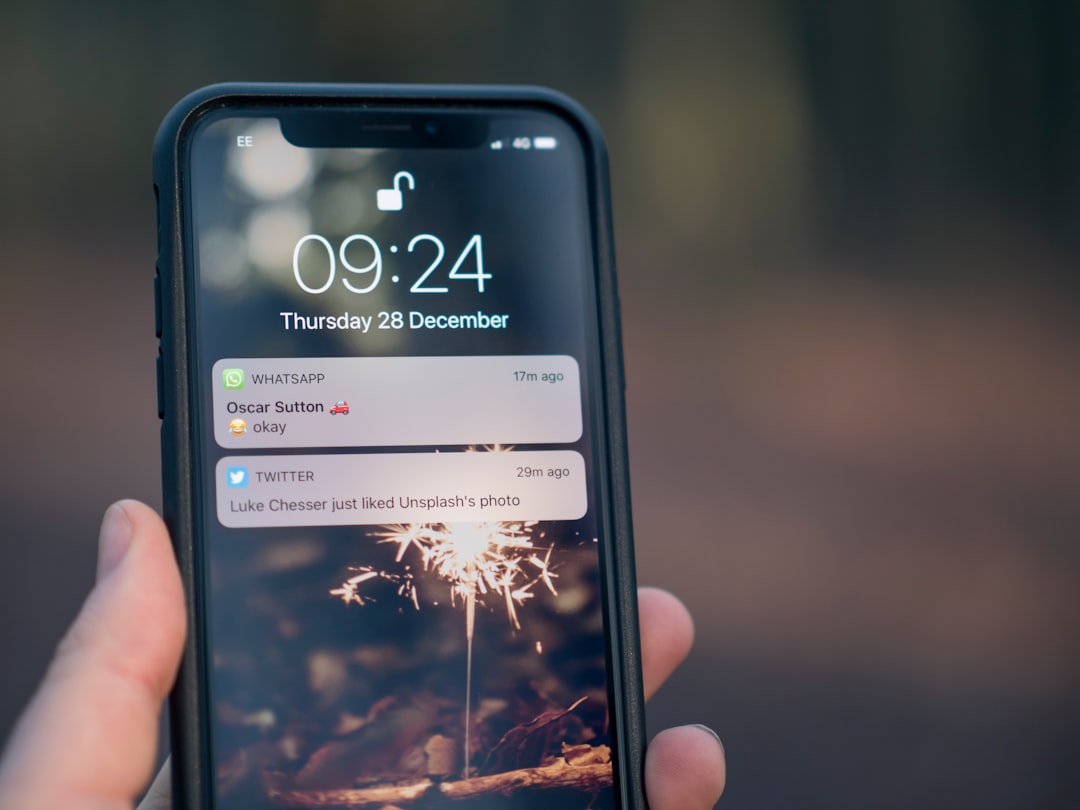
Si por qué las notificaciones de mensajes llegan sin texto es tu pregunta de hoy, no eres el único. Muchas veces no se trata de un fallo, sino de ajustes de privacidad: el teléfono oculta el contenido en la pantalla de bloqueo para que otras personas no vean la conversación. A veces el texto desaparece después de una actualización del sistema, un cambio de modo o un toque accidental en la configuración.
La buena noticia es sencilla: en un par de minutos puedes entender si el texto está oculto a propósito, si se recorta por la configuración o si el mensaje simplemente llega con retraso. Sin pánico ni búsquedas largas.
Por qué los mensajes llegan sin texto en la pantalla
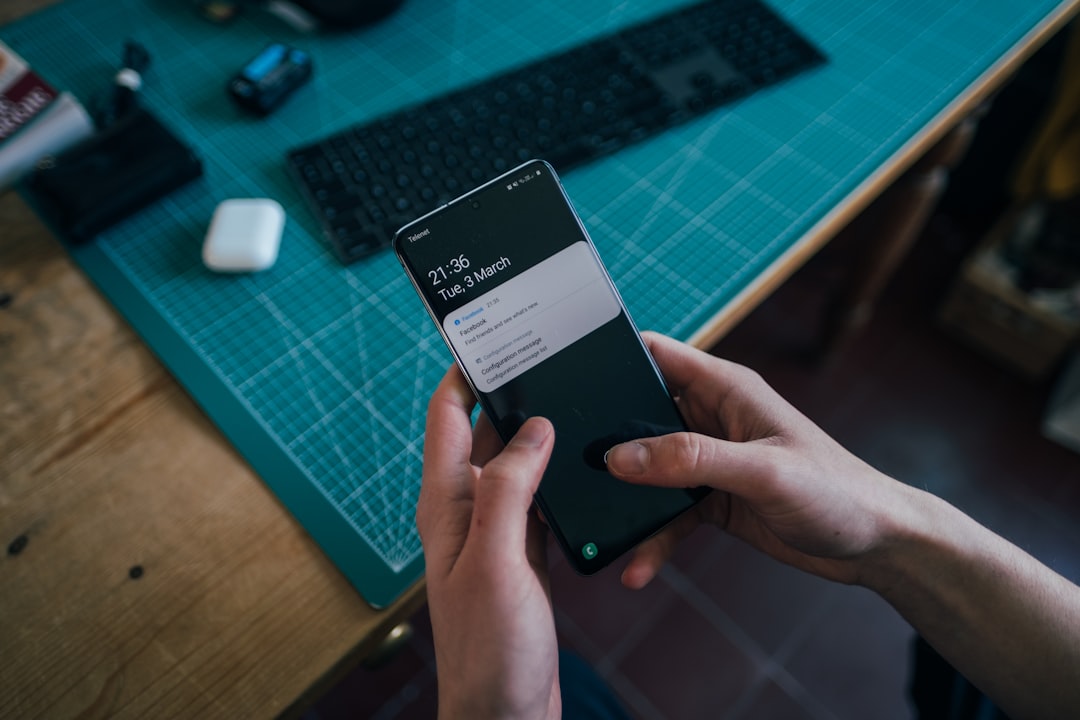
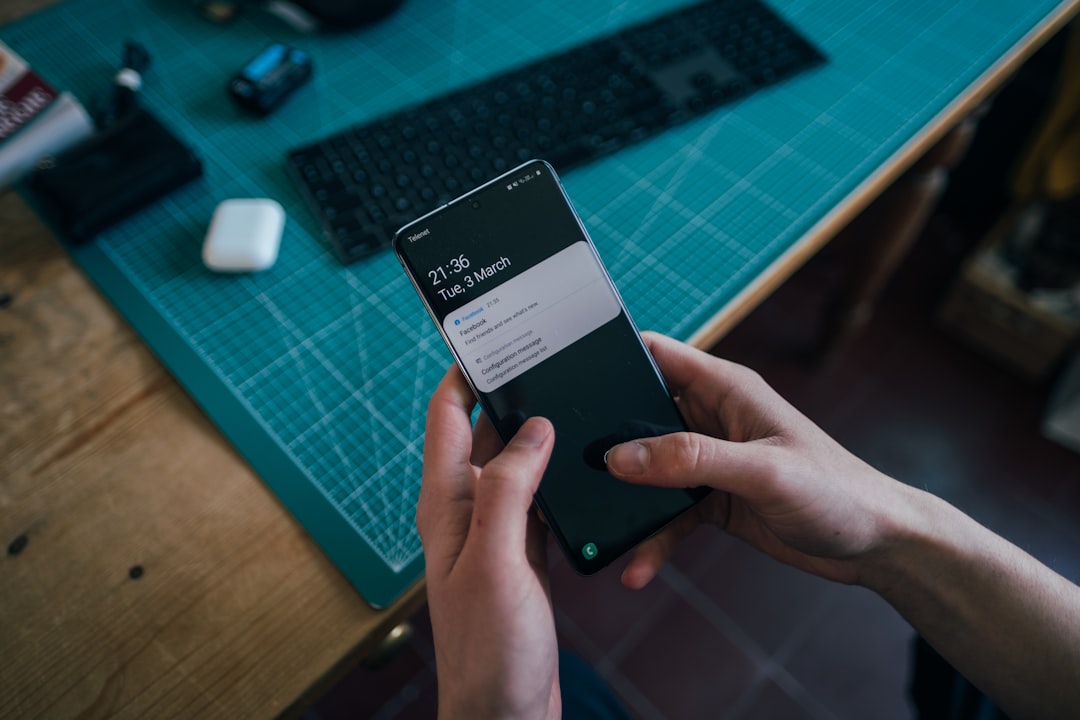
Normalmente no hay una sola causa. El dispositivo puede mostrar solo el nombre del remitente y el hecho de que ha ocurrido algo si está activada la vista previa oculta, la protección del contenido en la pantalla bloqueada o un modo que oculta los detalles de las notificaciones. Después de algunas actualizaciones, estos ajustes cambian sin que se note.
También existe otro escenario: el mensaje ya se entregó, pero en la pantalla solo se ve una línea breve sin detalles. Por eso parece que el teléfono no muestra los mensajes nuevos al instante, aunque en realidad llegaron a tiempo.
Diagnóstico rápido: 5 comprobaciones en un minuto
- Mira la pantalla de bloqueo: comprueba si allí aparece texto.
- Abre los ajustes y revisa la vista previa de los mensajes.
- Busca modos de privacidad, enfoque o “no molestar”.
- Comprueba si la visualización del contenido está desactivada para una aplicación concreta.
- Compara el comportamiento en la pantalla bloqueada y en la desbloqueada.
Si necesitas un punto de partida básico, empieza por los ajustes generales del sistema: mostrar notificaciones, acceso a la pantalla de bloqueo y permisos de las aplicaciones. Es más rápido que buscar de inmediato una causa poco común en la conversación.
Cuándo el texto está oculto y cuándo el mensaje realmente llega más tarde
Es importante no confundirlo. Si la notificación aparece a tiempo pero sin texto, el problema está en la visualización. Si solo aparece después de abrir la aplicación, lo más probable es que haya restricciones en segundo plano, ahorro de energía o una conexión inestable. En ese caso, el contenido no está oculto: está retrasado.
Un ejemplo típico: una persona ve durante todo el día solo avisos vacíos y por la noche abre la aplicación y encuentra varios mensajes nuevos de golpe. En ese caso se revisa por separado el retraso de entrega y el funcionamiento en segundo plano.
Errores frecuentes de configuración que hacen desaparecer el texto
El error más común es pensar que la causa es la misma en todos los dispositivos. En realidad, en uno puede estar oculta la vista previa, en otro la pantalla bloqueada y en otro un ajuste específico para una aplicación concreta. Otra causa habitual es que el modo de privacidad esté activado a propósito, pero ya nadie lo recuerde.
A veces el usuario busca el problema solo dentro de la aplicación, cuando en realidad se trata del comportamiento del sistema del teléfono. Algunos dispositivos ocultan por defecto el contenido en la pantalla bloqueada hasta que permites mostrar el texto manualmente.
Qué hacer: volver a mostrar el texto o dejarlo oculto
Si necesitas el texto en las notificaciones, revisa la vista previa, la pantalla de bloqueo y los parámetros de privacidad. Si lo más importante es la tranquilidad y la protección de datos personales, puedes dejarlo tal como está: es un modo normal, especialmente cuando hay otras personas cerca.
Lo importante es elegir el comportamiento de forma consciente. No debería pasar que cada vez te sorprendas de por qué llega un mensaje vacío, aunque tú no hayas cambiado nada.
En PING nos centramos en una señal clara: el usuario debe entender rápido qué está pasando en la conversación. Eso ayuda no solo a responder antes, sino también a gestionar con más calma lo que se ve en la pantalla.
Si el problema no es solo el texto: comprobaciones relacionadas
Si junto con el texto desaparecen también parte de otras notificaciones, revisa el sonido, los modos de silencio y el retraso de entrega. A veces estos síntomas van juntos: primero el teléfono oculta el contenido y después empieza a retrasarse también el propio mensaje.
También conviene consultar materiales relacionados: cómo activar las notificaciones en el teléfono, por qué llegan con retraso y qué hacer si las notificaciones llegan sin sonido. Esto ayuda a separar el ajuste de pantalla del problema general de entrega.
Bloque PING: cómo dejar solo la señal necesaria
Si valoras notificaciones breves y claras, sin ruido ni detalles innecesarios, conviene configurarlas para no tener que adivinar nada a partir de fragmentos de texto. Cuando la señal es clara, la respuesta llega antes y la conversación cansa menos.
Por eso una configuración tranquila de las notificaciones no es un detalle menor, sino parte de una rutina digital cómoda. Compruebas una vez qué se muestra en la pantalla y luego no te distraes con casualidades.
Conclusión breve
Si los mensajes llegan sin texto, primero revisa la vista previa, la pantalla de bloqueo y los modos de privacidad. Si el contenido está oculto a propósito, es normal. Si el mensaje solo aparece después de abrir la aplicación, busca retrasos de entrega y restricciones en segundo plano. No hace falta entrar en pánico: en la mayoría de los casos, el problema se resuelve en unos minutos.
Lee también
Preguntas frecuentes
¿Por qué las notificaciones de mensajes llegan sin texto?
La mayoría de las veces el texto se oculta por los ajustes de la pantalla de bloqueo, la vista previa y el modo de privacidad. A veces se activa después de una actualización del sistema o cambia por accidente en la configuración de la aplicación.
¿Qué debo revisar primero si el texto de la notificación no aparece?
Primero revisa la pantalla de bloqueo, la vista previa de los mensajes, los modos de silencio y los ajustes de la aplicación concreta. Son los lugares más habituales donde se oculta el texto.
¿Es un problema de notificaciones o los mensajes llegan más tarde?
Si la notificación llega a tiempo pero sin texto, el problema está en la visualización. Si solo aparece al abrir la aplicación, lo más probable es que haya un retraso de entrega o restricciones de funcionamiento en segundo plano.
¿Se pueden dejar las notificaciones sin texto solo para algunas aplicaciones?
Sí, normalmente se puede. Puedes mostrar el texto en una aplicación y ocultarlo en otra. Es útil si algunos mensajes deben verse de inmediato y otros es mejor mantenerlos ocultos.
¿Dónde miro si junto con el texto desaparecen también otras notificaciones?
Primero revisa la vista previa, la pantalla de bloqueo, el sonido y el retraso. Si el problema afecta a varios tipos de avisos a la vez, puede estar en los ajustes generales del teléfono.
¿Te resultó útil este artículo?
Tu respuesta ayuda a que PingBook sea más preciso.