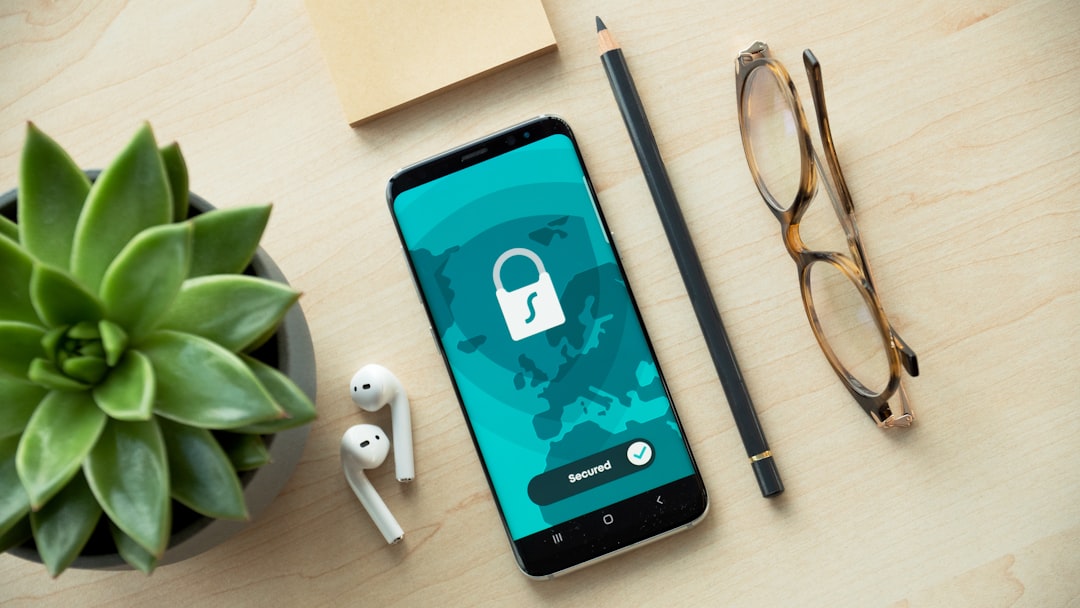
Cómo poner contraseña a los mensajes
Analizamos paso a paso cómo poner contraseña a los mensajes en Android y iPhone, si no existe un botón aparte, y qué ajustes ayudan de verdad a proteger la conversación.

Cómo poner contraseña a los mensajes es una pregunta que suele surgir no por curiosidad, sino por una preocupación normal por la privacidad. La buena noticia es que, en la mayoría de los casos, puedes proteger no solo un mensaje, sino todo el chat, la aplicación o la pantalla del teléfono. Esa es la forma más fiable de hacer la conversación privada sin complicaciones innecesarias.
En resumen: rara vez se protege un mensaje individual con contraseña. Lo más habitual es configurar el bloqueo de la aplicación, el acceso con PIN o biometría, y ocultar el contenido de las notificaciones. Así controlas mejor quién ve qué en la pantalla.
Qué se puede proteger con contraseña en una conversación
Cuando se habla de proteger una conversación, normalmente no se refiere a un solo mensaje, sino a uno de estos tres niveles de seguridad:
- todo el teléfono — código, huella, Face ID u otro método de desbloqueo;
- la aplicación de chats — contraseña o biometría aparte para entrar;
- el contenido de las notificaciones — ocultar el texto en la pantalla bloqueada.
Esto ayuda a crear una privacidad real en la conversación: aunque el teléfono caiga en manos ajenas, no se abrirá el acceso a los chats de inmediato. Si buscas cómo hacer privada una conversación, empieza precisamente por estos ajustes.
Cómo poner contraseña a los mensajes en Android
En Android, el camino depende del modelo del teléfono y de la capa del sistema, pero la lógica suele ser la misma:
- Abre los ajustes del teléfono.
- Busca la sección de seguridad, privacidad o protección de aplicaciones.
- Activa el bloqueo de la aplicación necesaria con PIN, contraseña o huella dactilar.
- Comprueba si puedes ocultar el contenido de las notificaciones en la pantalla de bloqueo.
- Si existe la función de ocultar chats, actívala para los diálogos que necesites.
Si buscas cómo poner contraseña a los mensajes en Android, conviene recordar que a veces no hay un botón específico para los mensajes. En ese caso, ayuda bloquear la propia aplicación y la pantalla del teléfono. Eso ya aumenta mucho la protección frente a terceros.
Otro paso útil es desactivar la vista previa del texto de los mensajes en las notificaciones. Así, en la pantalla bloqueada solo se verá el nombre del remitente o incluso solo el aviso de que llegó un mensaje nuevo.
Cómo poner contraseña a los mensajes en iPhone
En iPhone, la protección también gira en torno al acceso al dispositivo y a las aplicaciones:
- Abre Ajustes y comprueba si tienes activado el código.
- Asegúrate de que tengas configurado Face ID u otro método biométrico.
- Entra en los ajustes de notificaciones y limita la vista previa en la pantalla bloqueada.
- Comprueba si puedes añadir una protección extra a la propia aplicación, si la admite.
- Revisa los ajustes de Tiempo en pantalla si necesitas restringir aún más el acceso a la conversación.
Si necesitas entender cómo poner contraseña a los mensajes en iPhone, lo más habitual es que se trate precisamente del código, Face ID y el ocultado del texto de las notificaciones. Es un conjunto simple y eficaz que ayuda a no dejar la conversación a la vista.
Cómo limitar el acceso a los chats en el teléfono si no hay contraseña aparte
A veces no existe una función específica, y entonces puedes montar la protección con varios pasos sencillos. Esto es especialmente útil si quieres entender rápido cómo limitar el acceso a los chats en el teléfono sin demasiada configuración.
- Configura un bloqueo de pantalla sólido. Mejor no usar un código demasiado simple.
- Oculta la vista previa de las notificaciones. Así otra persona no verá el texto de los mensajes en la pantalla bloqueada.
- Activa la biometría. La huella o Face ID son más cómodos y seguros que una contraseña sencilla.
- Cierra sesión en un dispositivo ajeno si el acceso quedó guardado.
- Revisa el autocompletado y las sesiones guardadas. A veces son precisamente ellos los que crean accesos extra.
Si te preguntas cómo proteger una conversación frente a terceros, conviene mirar no solo el chat en sí, sino todo el recorrido de acceso: pantalla, notificaciones, inicio guardado y copias de seguridad.
Por qué la conversación sigue accesible y cómo solucionarlo
A veces la protección está activada, pero aun así los mensajes se leen con facilidad. Normalmente, la causa es una de estas:
- un código demasiado simple o la misma contraseña en todos los servicios;
- el texto de los mensajes aparece en la pantalla bloqueada;
- el teléfono se desbloquea demasiado fácilmente para otras personas;
- la cuenta sigue abierta en otro dispositivo;
- no está activada la protección adicional de acceso en la aplicación.
Si quieres entender quién ve mis mensajes en la aplicación, comprueba si dejaste el dispositivo sin bloqueo, si las notificaciones están abiertas y si el acceso sigue guardado en otro teléfono. La pregunta “cómo saber quién ve mis mensajes” casi siempre depende de los ajustes de acceso, no del contenido de la conversación.
Para que la protección funcione mejor, cambia la contraseña cuando sea necesario, no compartas el código de desbloqueo y no dejes el teléfono sin pantalla de bloqueo ni siquiera “un minuto”.
Cómo funciona esto en PING
En PING, damos prioridad a una señal clara: el usuario debe entender rápidamente qué ocurre en la conversación. Por eso, la protección de los mensajes se diseña para que el acceso sea cómodo para el propietario y esté cerrado para terceros. Esto es especialmente importante cuando hay que mantener tanto la privacidad como el acceso rápido a los chats importantes.
Si necesitas un equilibrio claro entre seguridad y rapidez, este enfoque ayuda a no perder tiempo en acciones innecesarias y, al mismo tiempo, a mantener la conversación bajo control.
En PING, puedes organizar el acceso a los mensajes para que la protección no interfiera con la comunicación diaria, sino que simplemente funcione en segundo plano.
Comprueba la protección de la conversación en PING
Si quieres usar los chats con más tranquilidad, empieza por lo básico: revisa el bloqueo de pantalla, la ocultación de notificaciones y los ajustes extra de acceso. Y luego mira cómo está organizado esto en PING.
Lee también
Preguntas frecuentes
¿Cómo se pone contraseña a un mensaje?
Normalmente no se protege un solo mensaje, sino el acceso al chat, a la aplicación o a la pantalla del teléfono. Es más fiable que buscar una contraseña para un único mensaje.
¿Cómo poner contraseña a los mensajes en Android?
Abre los ajustes de seguridad, activa el bloqueo de la aplicación con PIN o huella y oculta el contenido de las notificaciones en la pantalla bloqueada.
¿Cómo limitar el acceso a los chats en el teléfono?
Usa el bloqueo de pantalla, la biometría, la ocultación de la vista previa de notificaciones y cierra sesión en dispositivos ajenos.
¿Cómo saber quién ve mis mensajes?
Comprueba el código de bloqueo, las notificaciones abiertas, el inicio guardado en otros dispositivos y si el texto de los mensajes se ve en la pantalla bloqueada.
¿Te resultó útil este artículo?
Tu respuesta ayuda a que PingBook sea más preciso.