Cómo proteger tus conversaciones en una app de mensajería
Un análisis sencillo de cómo proteger tus conversaciones en una app de mensajería: contraseña para chats, ocultar notificaciones, protección en dos pasos, revisión de dispositivos activos y un checklist rápido de privacidad.
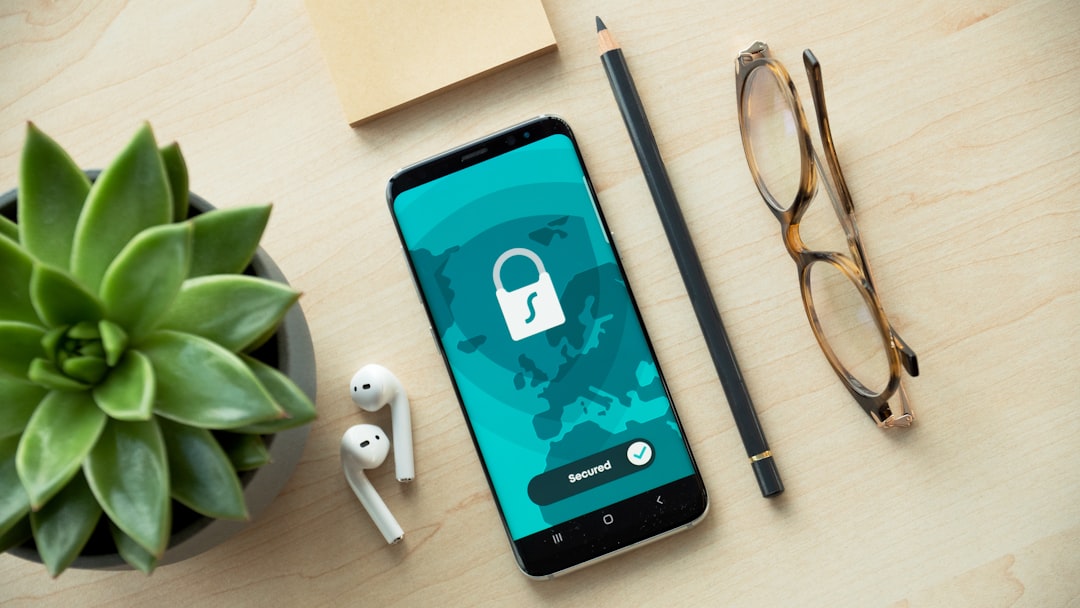
Cómo proteger tus conversaciones en una app de mensajería
Si te importa que cómo proteger tus conversaciones en una app de mensajería quede claro sin teoría innecesaria, empieza por lo básico: limita el acceso al teléfono, oculta el contenido de las notificaciones, revisa los inicios de sesión de la cuenta y cierra las sesiones que no uses. La mayoría de las filtraciones no ocurren por un “hackeo”, sino por acceso normal a la pantalla, a las notificaciones o a una cuenta ya abierta. Abajo va, paso a paso y sin rodeos.
Por qué las conversaciones quedan en riesgo
El riesgo para tus conversaciones suele aparecer en cuatro puntos. El primero es el propio teléfono. Si está desbloqueado o se desbloquea con facilidad, otra persona puede abrir un chat en segundos. El segundo son las notificaciones en pantalla: muchas veces muestran el texto del mensaje, el nombre del remitente y parte del contexto. El tercero son las sesiones guardadas e inicios en otros dispositivos que se olvidaron. El cuarto es una protección débil de la cuenta, cuando el acceso se puede confirmar demasiado fácilmente.
Por eso la pregunta quién puede ver mis mensajes en la app de mensajería depende no solo de la aplicación, sino también de cómo has configurado el smartphone. La protección de las conversaciones no es un solo botón, sino un conjunto de acciones sencillas.
Cómo poner contraseña a un chat en la aplicación
El paso más claro es cómo poner contraseña a un chat en la aplicación. Si la app tiene bloqueo específico de chat, actívalo para las conversaciones más personales. Si no existe esa opción, pon contraseña o biometría a toda la aplicación.
Normalmente conviene hacer esto:
- activar el acceso con PIN, huella o rostro;
- configurar un bloqueo independiente para los chats importantes, si está disponible;
- poner un tiempo corto antes del bloqueo automático;
- comprobar que la app no se abra inmediatamente después de desbloquear el teléfono sin verificación.
Así, la contraseña del chat ayuda incluso cuando el teléfono queda un minuto en manos de otra persona.
Cómo desactivar la vista de mensajes en la pantalla de bloqueo
El siguiente paso es cómo desactivar la vista de mensajes en la pantalla de bloqueo. Aquí es donde suele producirse la filtración: el teléfono está sobre la mesa, llega una notificación y el texto se ve sin entrar en la app.
Revisa los ajustes de notificaciones y quita la vista previa del texto. Lo ideal es que en la pantalla bloqueada solo quede una notificación general sin contenido. A veces conviene dejar solo el nombre del remitente o incluso ocultar por completo el contenido de los chats personales. Esto es especialmente útil si cerca hay compañeros de trabajo, niños, visitas o alguien puede coger tu teléfono por accidente.
Si quieres conservar la comodidad, no desactives las notificaciones por completo. Mejor quitar solo el texto que perder mensajes importantes. Así mantienes privacidad y no te pierdes lo que llega.
Cómo ocultar mensajes en el teléfono de otras personas
Para entender cómo ocultar mensajes en el teléfono de otras personas, necesitas proteger no solo los chats, sino también el dispositivo. Empieza por lo básico: código de desbloqueo fuerte, biometría, bloqueo automático tras poco tiempo y prohibir que se muestre el contenido de las notificaciones en la pantalla bloqueada.
También conviene comprobar si los mensajes se abren en ventanas emergentes sobre otras apps. Son cómodas, pero también pueden revelar el texto. Si el teléfono se queda a menudo sin supervisión, mejor quitar la vista previa donde esté activada.
Una regla útil es simple: si alguien coge tu teléfono, no debería ver la conversación en unos segundos. La protección del teléfono aquí es más importante que un ajuste complicado en un solo chat.
Cómo activar la protección en dos pasos de la cuenta
Otro nivel de seguridad es cómo activar la protección en dos pasos de la cuenta. Esto no es para el teléfono, sino para el acceso en sí. Aunque alguien conozca tu número o tu contraseña, un código adicional o la confirmación de inicio elevan mucho la protección.
Busca en los ajustes de seguridad opciones como estas:
- inicio en dos pasos o contraseña adicional;
- código de confirmación al iniciar en un dispositivo nuevo;
- método de recuperación alternativo;
- lista de dispositivos donde ya hay sesión iniciada.
Si tienes dudas, activa la protección en dos pasos de inmediato. Es una de las formas más fiables de reforzar la protección de la cuenta sin complicaciones.
Cómo cerrar sesión en todos los dispositivos de la app
Si sospechas que alguien más ve tus conversaciones, revisa cómo cerrar sesión en todos los dispositivos de la app. Esto es importante tras perder el teléfono, compartir el acceso a la cuenta o ante cualquier inicio sospechoso.
Normalmente en los ajustes hay una lista de dispositivos o sesiones activas. Compárala con los que usas de verdad y cierra todo lo que sobre. Si ves un dispositivo desconocido, no lo dejes para después. Las sesiones activas son una causa frecuente de que el acceso a los mensajes siga existiendo incluso después de cambiar la contraseña.
Después de cerrar sesión en todos los dispositivos, vuelve a entrar solo en los tuyos. Y comprueba enseguida si necesitas cambiar la contraseña, el código de confirmación o recuperar el control de la cuenta.
En resumen: qué activar primero
Si necesitas un rápido checklist de privacidad, haz esto:
- Pon bloqueo en el teléfono y en la aplicación.
- Oculta el texto de las notificaciones en la pantalla de bloqueo.
- Comprueba que no haya dispositivos activos de más.
- Activa la protección en dos pasos de la cuenta.
- Elimina vistas previas innecesarias y ventanas emergentes.
Este conjunto cubre los riesgos más comunes y te da unos ajustes de seguridad claros sin complicarte. Si lo haces paso a paso, proteger tus conversaciones toma poco tiempo, pero reduce mucho la posibilidad de acceso accidental.
Bloque PING: cómo funciona en PING
En PING apostamos por una señal clara: el usuario debe entender rápido qué pasa en la conversación. Esto es útil cuando importan tanto la privacidad como la tranquilidad: menos ruido, notificaciones claras y respuesta rápida a lo importante. Ese enfoque ayuda a no perder el control de la comunicación y a no llevar información innecesaria en la cabeza.
Si quieres un método simple, recuerda esta fórmula: teléfono protegido, notificaciones ocultas, accesos revisados y sesiones cerradas. Esa es la base de una conversación tranquila.
Comprueba la protección de tus conversaciones ahora mismo: abre los ajustes de privacidad, activa la contraseña o la biometría, quita el texto de la pantalla de bloqueo y cierra los accesos que sobren.
Lee también
Preguntas frecuentes
¿Quién puede ver mis mensajes en una app de mensajería?
El riesgo no está solo en la app, sino también en el teléfono: acceso a la pantalla, a las notificaciones, al desbloqueo y a las sesiones ya abiertas. Si alguien puede coger el dispositivo o ver la pantalla, puede leer parte de la conversación.
¿Cómo proteger mis conversaciones en una app de mensajería en 5 minutos?
Activa el bloqueo del teléfono y de la aplicación, oculta el texto de las notificaciones, revisa la pantalla de bloqueo y cierra los dispositivos que sobren. Con eso cubres los puntos de fuga más comunes en pocos minutos.
¿Cómo ocultar mensajes en el teléfono de otras personas?
Necesitas proteger el propio dispositivo: código o biometría, ocultar el texto de las notificaciones, desactivar la vista previa en la pantalla bloqueada y revisar los dispositivos activos. Normalmente una sola contraseña para el chat no basta.
¿Cómo poner contraseña a un chat en la aplicación?
Busca las secciones de privacidad, seguridad o ajustes del chat concreto. Normalmente allí puedes activar contraseña, PIN, biometría o bloqueo automático. Si no hay protección separada para el chat, protege toda la aplicación.
¿Cómo desactivar la vista de mensajes en la pantalla de bloqueo?
Desactiva la visualización del contenido de las notificaciones en la pantalla bloqueada y deja solo una notificación general o el nombre del remitente. Así los mensajes no estarán visibles para personas cercanas al teléfono.
¿Cuándo debo cerrar sesión en todos los dispositivos de la app?
Cuando pierdes el teléfono, hubo acceso compartido o sospechas de un inicio ajeno. En esos casos, cierra todas las sesiones activas, cambia la contraseña y vuelve a entrar solo en tus dispositivos.
¿Te resultó útil este artículo?
Tu respuesta ayuda a que PingBook sea más preciso.