Cómo poner una contraseña a la conversación

Analizamos en la práctica cómo poner una contraseña a la conversación: qué protege el teléfono, qué protege la aplicación, cómo ocultar los mensajes del acceso ajeno y cómo comprobar si alguien está leyendo tu cuenta.
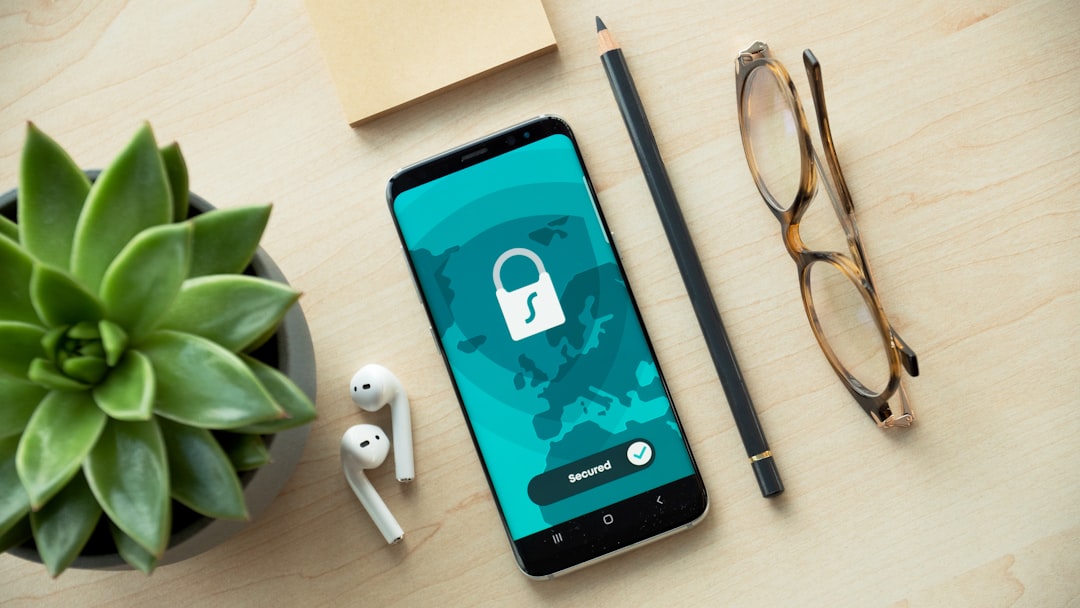
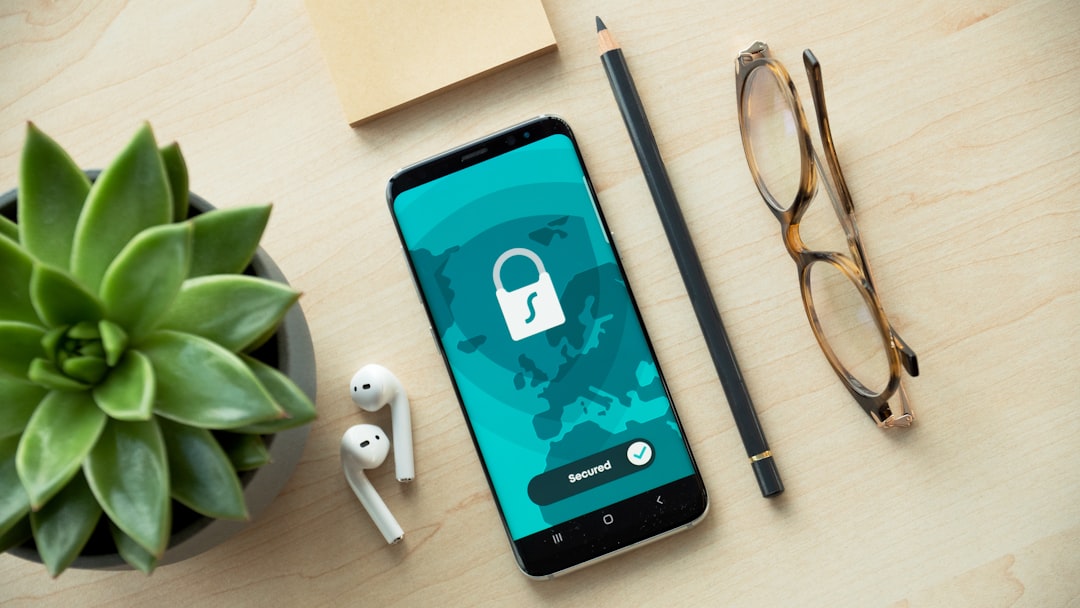
iPhone negro junto a unas gafas de montura marrón y un iPhone negro
Foto: Dan Nelson

Cómo poner una contraseña a la conversación

Si buscas cómo poner una contraseña a la conversación, la respuesta importante es esta: la mayoría de las veces la contraseña no se pone en el chat en sí, sino en el teléfono, la aplicación o funciones de acceso separadas. Esa es la forma más rápida de proteger los mensajes de miradas ajenas.

Conviene empezar por lo simple: revisa el bloqueo de pantalla, activa un código o la biometría y luego mira los ajustes de privacidad en la aplicación de mensajes. Así reducirás de inmediato el riesgo de acceso accidental y entenderás dónde puedes reforzar la protección.

Qué se puede proteger con contraseña en la conversación

En la práctica, la pregunta cómo poner una contraseña a la conversación suele significar no un solo paso, sino varios niveles de protección. Es importante entender la diferencia:

  • Teléfono — la pantalla principal de acceso. Si está protegido, a una persona ajena le costará más abrir los mensajes.
  • Aplicación — a veces incluye un código aparte, biometría o bloqueo de chats.
  • Notificaciones — incluso sin entrar en la aplicación, pueden mostrar parte del texto en la pantalla bloqueada.
  • Cuenta — si alguien obtuvo acceso a la cuenta, puede leer el historial desde otro dispositivo.

Por eso, el enfoque correcto no es buscar una sola “contraseña mágica”, sino crear varios barreras sencillas. Esto es especialmente útil si piensas en cómo limitar el acceso a los mensajes en el teléfono sin ajustes complicados.

Cómo limitar el acceso a los mensajes en el teléfono

El escenario más fiable y claro es cerrar el acceso a nivel del propio dispositivo. Para un usuario común, a menudo eso basta.

  1. Pon un código, PIN o biometría para desbloquear la pantalla.
  2. Activa el bloqueo automático para que el teléfono no quede abierto sin supervisión.
  3. Oculta el contenido de las notificaciones en la pantalla de bloqueo, si no quieres que los mensajes se vean de inmediato.
  4. Comprueba el acceso a la aplicación: a veces se puede proteger con un código aparte o con huella.
  5. Desactiva la vista previa del texto en las notificaciones, si hay personas alrededor.

Si el objetivo es cómo proteger la conversación del acceso ajeno, empieza precisamente por estos pasos. No requieren conocimientos especiales, pero reducen mucho el riesgo. Otro hábito útil es no dejar el teléfono sin bloqueo ni “un minuto”: en la vida diaria, esos minutos suelen ser el problema.

Cómo configurar la privacidad de la conversación en la aplicación

Cuando la pantalla ya está protegida, pasa a los ajustes dentro de la app. Aquí normalmente se puede reducir la cantidad de información innecesaria que ven otras personas.

Busca estos apartados:

  • Quién ve el número de teléfono — conviene limitar su visualización para personas ajenas.
  • Foto de perfil — a veces es mejor dejarla visible solo para los contactos.
  • Estado y hora de la última conexión — también suele poder ocultarse.
  • Confirmaciones de acceso — actívalas si la aplicación lo permite.
  • Notificaciones — configúralas para que el texto de los mensajes no se muestre completo.

Si te preguntas cómo configurar la privacidad de la conversación en la aplicación, guíate por este principio: cuanto menos se vea desde fuera, más tranquilo usarás los mensajes. Esto no reemplaza el bloqueo del teléfono, pero lo complementa muy bien.

Cómo saber si la cuenta fue hackeada y leen la conversación

A veces el problema no es que alguien haya visto la pantalla del teléfono, sino que obtuvo acceso a la cuenta. Conviene fijarse en esto si notas:

  • dispositivos desconocidos en la lista de sesiones activas;
  • mensajes que no has enviado;
  • avisos de acceso que parecen extraños;
  • cambios en los ajustes que tú no hiciste;
  • desaparición repentina de sesiones antiguas o avisos de un nuevo acceso.

Si te preocupa cómo saber si la cuenta fue hackeada y leen la conversación, revisa los accesos activos y cierra enseguida todas las sesiones innecesarias. Después cambia la contraseña, si se usa, y vuelve a activar la protección de acceso. Importante: cuanto antes detectes el problema, menos probabilidades habrá de que alguien alcance a leer mensajes importantes.

También es útil recordar quién puede leer mis mensajes y cómo comprobarlo: normalmente el riesgo está relacionado con un dispositivo abierto, con acceso ajeno a la cuenta o con notificaciones visibles en la pantalla.

Por qué un mensaje puede verlo otra persona

A menudo la causa no es un “hackeo”, sino una simple distracción. Estas son las situaciones más comunes:

  • Teléfono compartido — si lo usan varias personas, la conversación puede abrirse por accidente.
  • Código débil — una contraseña simple la adivinan rápido quienes te conocen.
  • Notificaciones abiertas — el texto del mensaje lo ve cualquiera que esté cerca.
  • Sesiones olvidadas — iniciaste sesión desde otro dispositivo y no cerraste.
  • Desbloqueo automático de pantalla — el teléfono se desbloqueó mientras te distraías.

Si quieres entender por qué un mensaje puede verlo otra persona, empieza por estas causas cotidianas. En la mayoría de los casos, ellas explican mejor el problema. Y, por tanto, también se puede corregir rápido: actualizar el código, cerrar dispositivos innecesarios, ocultar la vista previa de los mensajes y revisar los ajustes de privacidad.

Cómo simplificar la protección de la conversación en PING

Cuando hay muchos ajustes, es fácil olvidar qué ya está activado y qué no. Por eso resulta más cómodo cuando la protección se construye alrededor de pasos claros y no exige recordar detalles cada vez. En PING ponemos el énfasis en una señal clara: el usuario debe entender rápido qué está pasando en la conversación.

Esto también ayuda a proteger: si se ve dónde está abierto el acceso, qué acciones ya se han realizado y qué requiere atención, es más fácil mantener el orden sin complicaciones. Este enfoque ayuda especialmente cuando no solo quieres poner una contraseña una vez, sino proteger la conversación de verdad para el día a día y mantener el acceso a los mensajes bajo control.

Revisa los ajustes de privacidad y activa la protección de la conversación: empieza con el bloqueo de pantalla, luego limita las notificaciones y mira qué opciones de acceso están disponibles en la aplicación.

Preguntas frecuentes

¿Se puede poner una contraseña exactamente a la conversación?

Normalmente no se protege el chat en sí, sino el acceso al teléfono, a la cuenta y a la aplicación. Por eso hace falta un código, biometría o un bloqueo aparte dentro de la aplicación.

¿Cómo saber si la cuenta fue hackeada y leen la conversación?

Revisa las sesiones activas, los dispositivos desconocidos, los avisos extraños y los mensajes que no has enviado.

¿Quién puede leer mis mensajes y cómo comprobarlo?

Primero bloquea el teléfono con código o biometría, luego revisa el acceso a la aplicación, las notificaciones y las sesiones extra.

¿Cómo limitar el acceso a los mensajes en el teléfono?

Pon un código o biometría en la pantalla, activa el bloqueo automático, oculta la vista previa de los mensajes y revisa la protección de la aplicación.

¿Cómo configurar la privacidad de la conversación en la aplicación?

Revisa los ajustes de visibilidad del número, la foto de perfil, el estado, las notificaciones y los accesos a la cuenta. Cuanto menos se vea, mejor.

¿Te resultó útil este artículo?

Tu respuesta ayuda a que PingBook sea más preciso.

Compartir artículo

Artículos relacionados

Следующие истории PingBook

Todos los artículos

Cómo cerrar sesión en todos los dispositivos

Guía paso a paso para cerrar sesión en todos los dispositivos: cuándo hacerlo, cómo revisar las sesiones activas, qué hacer después y cómo reforzar la seguridad.

persona sosteniendo un iPhone negro 4
Foto: Maxim Ilyahov
Cómo cerrar sesión en todos los dispositivos

Si quieres cerrar sesión en todos los dispositivos, normalmente significa una sola cosa: necesitas cortar rápidamente el acceso desde un teléfono antiguo, un ordenador ajeno o cualquier dispositivo donde la sesión quedó guardada. Es útil si perdiste el smartphone, olvidaste cerrar sesión en un dispositivo ajeno o notaste actividad extraña.

A continuación tienes un proceso sencillo que sirve para casi cualquier servicio con cuenta personal, mensajes o acceso en la nube.

Resumen

Esta es la respuesta más rápida a la consulta cómo cerrar sesión en todos los dispositivos:

  1. Abre los ajustes de seguridad o privacidad.
  2. Busca la lista de sesiones activas, dispositivos o inicios de sesión.
  3. Finaliza todas las sesiones excepto la actual, o pulsa directamente cerrar sesión en todos.
  4. Después cambia la contraseña y revisa los métodos de acceso adicionales.

Si necesitas un plan muy breve, es este: entrar en ajustes, localizar los dispositivos activos, cerrar las sesiones y reforzar la protección. Ese es el პასუხ ответа básico a la pregunta cómo cerrar sesión en todos los dispositivos de la cuenta.

Cuándo conviene cerrar sesión en todos los dispositivos

Este cierre no solo sirve en caso de intrusión. A menudo también ayuda a poner orden y eliminar conexiones antiguas.

  • Teléfono perdido. Si el dispositivo desapareció, es mejor cortar el acceso de inmediato.
  • Ordenador ajeno. Puede que hayas iniciado sesión en el trabajo, en casa de alguien o en un servicio técnico y hayas olvidado salir.
  • Actividad sospechosa. Ante notificaciones extrañas, nuevos accesos o acciones que no reconoces, conviene revisar la seguridad.
  • Acceso compartido. Si varias personas usaron el dispositivo, lo mejor es cerrar las sesiones antiguas.

A veces una persona no detecta el problema enseguida. Pero si surge la duda cómo saber si alguien más ha entrado en la cuenta, conviene actuar sin demora. Cuanto antes cierres los accesos sobrantes, menor será el riesgo de que alguien lea mensajes privados o cambie ajustes.

En la práctica, una señal de alarma no es solo un cambio de contraseña que no hiciste. También lo son los correos inesperados sobre inicios de sesión, dispositivos desconocidos en la lista de sesiones, notificaciones que faltan o mensajes que no abriste.

Cómo revisar las sesiones activas y cerrar sesión en todos los dispositivos

El principio general es casi siempre el mismo, aunque cambien los nombres de las secciones.

  1. Abre los ajustes de la cuenta.
  2. Ve a la sección de seguridad, privacidad o dispositivos.
  3. Localiza el bloque de sesiones activas, inicios de sesión o dispositivos conectados.
  4. Revisa dónde y cuándo se inició sesión.
  5. Finaliza todas las sesiones que no necesites.
  6. Si existe el botón «cerrar sesión en todas partes» o «finalizar todas las sesiones», úsalo.

Si necesitas saber cómo comprobar las sesiones activas en la cuenta, busca no el nombre de la aplicación, sino el sentido de la sección. Normalmente es una lista de dispositivos, ciudades, navegadores o fechas del último inicio de sesión. Tras cerrar todas las sesiones, los dispositivos antiguos dejarán de tener acceso a la cuenta.

Importante: si cierras sesión no solo en un dispositivo, sino en todos a la vez, la sesión actual también puede terminar. Es normal. Solo asegúrate de recordar la contraseña y poder iniciar sesión de nuevo.

Cómo saber si pudieron abrir la cuenta sin ti

Un acceso ajeno no siempre se nota de inmediato. Pero hay señales que ayudan a reaccionar a tiempo.

  • Recibes una notificación de inicio de sesión que no hiciste.
  • En la lista de dispositivos aparecen entradas desconocidas.
  • Aparecen mensajes leídos que no abriste.
  • Cambian ajustes que no tocaste.
  • De repente la contraseña deja de funcionar.

Si te preguntas cómo saber si alguien más ha entrado en la cuenta, empieza por revisar las sesiones y el historial de inicios de sesión. Después cambia la contraseña y cierra todas las conexiones. Si el servicio muestra la hora del inicio de sesión, compárala con tu horario: a menudo el acceso ajeno se nota enseguida.

Cuando existe el riesgo de que alguien haya abierto tu perfil, es importante no solo cerrar el acceso, sino también entender cómo proteger la conversación de accesos ajenos. Para eso hacen falta medidas de seguridad adicionales, no solo un cierre puntual en todos los dispositivos.

Qué hacer después de cerrar sesión en todos los dispositivos

Un cierre de sesión es un buen comienzo, pero no el punto final. Para proteger la cuenta a largo plazo, da algunos pasos más.

  1. Cambia la contraseña. Especialmente si pudo quedar guardada en un dispositivo ajeno.
  2. Revisa el correo y el número de teléfono. Asegúrate de que sean tuyos y solo tú tengas acceso.
  3. Activa la protección en dos pasos. Así el acceso se confirmará con un código adicional u otro método.
  4. Revisa los códigos de respaldo. Si existen, guárdalos en un lugar seguro.

Si preguntas cómo activar la autenticación en dos pasos para la cuenta, busca la sección de seguridad y la opción de confirmación adicional de inicio de sesión. Esto es útil incluso si no hubo intrusión: una barrera extra siempre juega a tu favor.

Qué es la autenticación en dos pasos y para qué sirve? Es un método de acceso en el que una contraseña no basta. Además hace falta otro paso: un código, una confirmación u otro segundo factor. Incluso si terceros llegan a conocer la contraseña, el acceso seguirá bloqueado sin la confirmación adicional.

Después de todo esto, comprueba si quedaron dispositivos antiguos en la memoria del servicio. A veces también conviene actualizar la contraseña del correo, si desde allí se puede recuperar el acceso a la cuenta.

Cómo funciona en PING

En PING damos prioridad a una señal clara: el usuario debe entender rápido qué ocurre en la conversación. Esto importa no solo para los mensajes, sino también para controlar el acceso a la cuenta. Cuando los inicios de sesión y las notificaciones están presentados con claridad, es más fácil detectar algo de más y cerrar el acceso a tiempo.

Este enfoque ayuda a no perder el contacto con personas importantes y, al mismo tiempo, mantener la cuenta bajo control. Si algo parece sospechoso, la persona ve de inmediato dónde revisar las sesiones, qué cambiar y cómo recuperar la seguridad con rapidez. Así es como una comunicación cómoda aporta tranquilidad: menos conjeturas, más acciones claras.

En definitiva, el escenario más fiable es sencillo: revisar los inicios de sesión, cerrar las sesiones innecesarias, cambiar la contraseña y activar protección adicional.

Revisa la cuenta y cierra las sesiones sobrantes

Si tienes la más mínima duda, no retrases la revisión. Abre los ajustes, mira los dispositivos activos y cierra todos los accesos que sobren. Así recuperarás rápido el control de la cuenta y reducirás el riesgo de accesos ajenos.

Preguntas frecuentes

¿Cómo comprobar las sesiones activas en la cuenta?

Abre los ajustes de seguridad o de dispositivos y busca la lista de inicios de sesión. Normalmente allí se ve dónde está abierta la cuenta ahora y puedes cerrar las sesiones sobrantes.

¿Qué hacer si otra persona entró en la cuenta?

Cambia la contraseña de inmediato, cierra todas las sesiones activas y activa protección adicional, si está disponible.

¿Qué pasa si cierro sesión en todos los dispositivos?

Todos los accesos antiguos se cerrarán y en cada dispositivo habrá que iniciar sesión de nuevo. Es normal y necesario para la seguridad.

¿Cómo activar la autenticación en dos pasos para la cuenta?

Entra en los ajustes de seguridad y busca la sección de confirmación adicional de inicio de sesión. Tras activarla, el acceso quedará más protegido que con una sola contraseña.

¿Cómo proteger la conversación de accesos ajenos?

Cierra las sesiones innecesarias, cambia la contraseña, activa la protección en dos pasos y vigila inicios de sesión extraños. Es el conjunto básico que realmente funciona.

PingBook

Следующие истории PingBook

Cómo poner contraseña a los mensajes

Analizamos paso a paso cómo poner contraseña a los mensajes en Android y iPhone, si no existe un botón aparte, y qué ajustes ayudan de verdad a proteger la conversación.

persona sosteniendo un smartphone Android negro
Foto: Jonas Leupe

Cómo poner contraseña a los mensajes es una pregunta que suele surgir no por curiosidad, sino por una preocupación normal por la privacidad. La buena noticia es que, en la mayoría de los casos, puedes proteger no solo un mensaje, sino todo el chat, la aplicación o la pantalla del teléfono. Esa es la forma más fiable de hacer la conversación privada sin complicaciones innecesarias.

En resumen: rara vez se protege un mensaje individual con contraseña. Lo más habitual es configurar el bloqueo de la aplicación, el acceso con PIN o biometría, y ocultar el contenido de las notificaciones. Así controlas mejor quién ve qué en la pantalla.

Qué se puede proteger con contraseña en una conversación

Cuando se habla de proteger una conversación, normalmente no se refiere a un solo mensaje, sino a uno de estos tres niveles de seguridad:

  • todo el teléfono — código, huella, Face ID u otro método de desbloqueo;
  • la aplicación de chats — contraseña o biometría aparte para entrar;
  • el contenido de las notificaciones — ocultar el texto en la pantalla bloqueada.

Esto ayuda a crear una privacidad real en la conversación: aunque el teléfono caiga en manos ajenas, no se abrirá el acceso a los chats de inmediato. Si buscas cómo hacer privada una conversación, empieza precisamente por estos ajustes.

Cómo poner contraseña a los mensajes en Android

En Android, el camino depende del modelo del teléfono y de la capa del sistema, pero la lógica suele ser la misma:

  1. Abre los ajustes del teléfono.
  2. Busca la sección de seguridad, privacidad o protección de aplicaciones.
  3. Activa el bloqueo de la aplicación necesaria con PIN, contraseña o huella dactilar.
  4. Comprueba si puedes ocultar el contenido de las notificaciones en la pantalla de bloqueo.
  5. Si existe la función de ocultar chats, actívala para los diálogos que necesites.

Si buscas cómo poner contraseña a los mensajes en Android, conviene recordar que a veces no hay un botón específico para los mensajes. En ese caso, ayuda bloquear la propia aplicación y la pantalla del teléfono. Eso ya aumenta mucho la protección frente a terceros.

Otro paso útil es desactivar la vista previa del texto de los mensajes en las notificaciones. Así, en la pantalla bloqueada solo se verá el nombre del remitente o incluso solo el aviso de que llegó un mensaje nuevo.

Cómo poner contraseña a los mensajes en iPhone

En iPhone, la protección también gira en torno al acceso al dispositivo y a las aplicaciones:

  1. Abre Ajustes y comprueba si tienes activado el código.
  2. Asegúrate de que tengas configurado Face ID u otro método biométrico.
  3. Entra en los ajustes de notificaciones y limita la vista previa en la pantalla bloqueada.
  4. Comprueba si puedes añadir una protección extra a la propia aplicación, si la admite.
  5. Revisa los ajustes de Tiempo en pantalla si necesitas restringir aún más el acceso a la conversación.

Si necesitas entender cómo poner contraseña a los mensajes en iPhone, lo más habitual es que se trate precisamente del código, Face ID y el ocultado del texto de las notificaciones. Es un conjunto simple y eficaz que ayuda a no dejar la conversación a la vista.

Cómo limitar el acceso a los chats en el teléfono si no hay contraseña aparte

A veces no existe una función específica, y entonces puedes montar la protección con varios pasos sencillos. Esto es especialmente útil si quieres entender rápido cómo limitar el acceso a los chats en el teléfono sin demasiada configuración.

  • Configura un bloqueo de pantalla sólido. Mejor no usar un código demasiado simple.
  • Oculta la vista previa de las notificaciones. Así otra persona no verá el texto de los mensajes en la pantalla bloqueada.
  • Activa la biometría. La huella o Face ID son más cómodos y seguros que una contraseña sencilla.
  • Cierra sesión en un dispositivo ajeno si el acceso quedó guardado.
  • Revisa el autocompletado y las sesiones guardadas. A veces son precisamente ellos los que crean accesos extra.

Si te preguntas cómo proteger una conversación frente a terceros, conviene mirar no solo el chat en sí, sino todo el recorrido de acceso: pantalla, notificaciones, inicio guardado y copias de seguridad.

Por qué la conversación sigue accesible y cómo solucionarlo

A veces la protección está activada, pero aun así los mensajes se leen con facilidad. Normalmente, la causa es una de estas:

  • un código demasiado simple o la misma contraseña en todos los servicios;
  • el texto de los mensajes aparece en la pantalla bloqueada;
  • el teléfono se desbloquea demasiado fácilmente para otras personas;
  • la cuenta sigue abierta en otro dispositivo;
  • no está activada la protección adicional de acceso en la aplicación.

Si quieres entender quién ve mis mensajes en la aplicación, comprueba si dejaste el dispositivo sin bloqueo, si las notificaciones están abiertas y si el acceso sigue guardado en otro teléfono. La pregunta “cómo saber quién ve mis mensajes” casi siempre depende de los ajustes de acceso, no del contenido de la conversación.

Para que la protección funcione mejor, cambia la contraseña cuando sea necesario, no compartas el código de desbloqueo y no dejes el teléfono sin pantalla de bloqueo ni siquiera “un minuto”.

Cómo funciona esto en PING

En PING, damos prioridad a una señal clara: el usuario debe entender rápidamente qué ocurre en la conversación. Por eso, la protección de los mensajes se diseña para que el acceso sea cómodo para el propietario y esté cerrado para terceros. Esto es especialmente importante cuando hay que mantener tanto la privacidad como el acceso rápido a los chats importantes.

Si necesitas un equilibrio claro entre seguridad y rapidez, este enfoque ayuda a no perder tiempo en acciones innecesarias y, al mismo tiempo, a mantener la conversación bajo control.

En PING, puedes organizar el acceso a los mensajes para que la protección no interfiera con la comunicación diaria, sino que simplemente funcione en segundo plano.

Comprueba la protección de la conversación en PING

Si quieres usar los chats con más tranquilidad, empieza por lo básico: revisa el bloqueo de pantalla, la ocultación de notificaciones y los ajustes extra de acceso. Y luego mira cómo está organizado esto en PING.

Preguntas frecuentes

¿Cómo se pone contraseña a un mensaje?

Normalmente no se protege un solo mensaje, sino el acceso al chat, a la aplicación o a la pantalla del teléfono. Es más fiable que buscar una contraseña para un único mensaje.

¿Cómo poner contraseña a los mensajes en Android?

Abre los ajustes de seguridad, activa el bloqueo de la aplicación con PIN o huella y oculta el contenido de las notificaciones en la pantalla bloqueada.

¿Cómo limitar el acceso a los chats en el teléfono?

Usa el bloqueo de pantalla, la biometría, la ocultación de la vista previa de notificaciones y cierra sesión en dispositivos ajenos.

¿Cómo saber quién ve mis mensajes?

Comprueba el código de bloqueo, las notificaciones abiertas, el inicio guardado en otros dispositivos y si el texto de los mensajes se ve en la pantalla bloqueada.

PingBook

Следующие истории PingBook

Cómo proteger tus conversaciones en una app de mensajería

Un análisis sencillo de cómo proteger tus conversaciones en una app de mensajería: contraseña para chats, ocultar notificaciones, protección en dos pasos, revisión de dispositivos activos y un checklist rápido de privacidad.

iPhone negro junto a gafas con montura marrón y otro iPhone negro
Foto: Dan Nelson
Cómo proteger tus conversaciones en una app de mensajería

Si te importa que cómo proteger tus conversaciones en una app de mensajería quede claro sin teoría innecesaria, empieza por lo básico: limita el acceso al teléfono, oculta el contenido de las notificaciones, revisa los inicios de sesión de la cuenta y cierra las sesiones que no uses. La mayoría de las filtraciones no ocurren por un “hackeo”, sino por acceso normal a la pantalla, a las notificaciones o a una cuenta ya abierta. Abajo va, paso a paso y sin rodeos.

Por qué las conversaciones quedan en riesgo

El riesgo para tus conversaciones suele aparecer en cuatro puntos. El primero es el propio teléfono. Si está desbloqueado o se desbloquea con facilidad, otra persona puede abrir un chat en segundos. El segundo son las notificaciones en pantalla: muchas veces muestran el texto del mensaje, el nombre del remitente y parte del contexto. El tercero son las sesiones guardadas e inicios en otros dispositivos que se olvidaron. El cuarto es una protección débil de la cuenta, cuando el acceso se puede confirmar demasiado fácilmente.

Por eso la pregunta quién puede ver mis mensajes en la app de mensajería depende no solo de la aplicación, sino también de cómo has configurado el smartphone. La protección de las conversaciones no es un solo botón, sino un conjunto de acciones sencillas.

Cómo poner contraseña a un chat en la aplicación

El paso más claro es cómo poner contraseña a un chat en la aplicación. Si la app tiene bloqueo específico de chat, actívalo para las conversaciones más personales. Si no existe esa opción, pon contraseña o biometría a toda la aplicación.

Normalmente conviene hacer esto:

  • activar el acceso con PIN, huella o rostro;
  • configurar un bloqueo independiente para los chats importantes, si está disponible;
  • poner un tiempo corto antes del bloqueo automático;
  • comprobar que la app no se abra inmediatamente después de desbloquear el teléfono sin verificación.

Así, la contraseña del chat ayuda incluso cuando el teléfono queda un minuto en manos de otra persona.

Cómo desactivar la vista de mensajes en la pantalla de bloqueo

El siguiente paso es cómo desactivar la vista de mensajes en la pantalla de bloqueo. Aquí es donde suele producirse la filtración: el teléfono está sobre la mesa, llega una notificación y el texto se ve sin entrar en la app.

Revisa los ajustes de notificaciones y quita la vista previa del texto. Lo ideal es que en la pantalla bloqueada solo quede una notificación general sin contenido. A veces conviene dejar solo el nombre del remitente o incluso ocultar por completo el contenido de los chats personales. Esto es especialmente útil si cerca hay compañeros de trabajo, niños, visitas o alguien puede coger tu teléfono por accidente.

Si quieres conservar la comodidad, no desactives las notificaciones por completo. Mejor quitar solo el texto que perder mensajes importantes. Así mantienes privacidad y no te pierdes lo que llega.

Cómo ocultar mensajes en el teléfono de otras personas

Para entender cómo ocultar mensajes en el teléfono de otras personas, necesitas proteger no solo los chats, sino también el dispositivo. Empieza por lo básico: código de desbloqueo fuerte, biometría, bloqueo automático tras poco tiempo y prohibir que se muestre el contenido de las notificaciones en la pantalla bloqueada.

También conviene comprobar si los mensajes se abren en ventanas emergentes sobre otras apps. Son cómodas, pero también pueden revelar el texto. Si el teléfono se queda a menudo sin supervisión, mejor quitar la vista previa donde esté activada.

Una regla útil es simple: si alguien coge tu teléfono, no debería ver la conversación en unos segundos. La protección del teléfono aquí es más importante que un ajuste complicado en un solo chat.

Cómo activar la protección en dos pasos de la cuenta

Otro nivel de seguridad es cómo activar la protección en dos pasos de la cuenta. Esto no es para el teléfono, sino para el acceso en sí. Aunque alguien conozca tu número o tu contraseña, un código adicional o la confirmación de inicio elevan mucho la protección.

Busca en los ajustes de seguridad opciones como estas:

  • inicio en dos pasos o contraseña adicional;
  • código de confirmación al iniciar en un dispositivo nuevo;
  • método de recuperación alternativo;
  • lista de dispositivos donde ya hay sesión iniciada.

Si tienes dudas, activa la protección en dos pasos de inmediato. Es una de las formas más fiables de reforzar la protección de la cuenta sin complicaciones.

Cómo cerrar sesión en todos los dispositivos de la app

Si sospechas que alguien más ve tus conversaciones, revisa cómo cerrar sesión en todos los dispositivos de la app. Esto es importante tras perder el teléfono, compartir el acceso a la cuenta o ante cualquier inicio sospechoso.

Normalmente en los ajustes hay una lista de dispositivos o sesiones activas. Compárala con los que usas de verdad y cierra todo lo que sobre. Si ves un dispositivo desconocido, no lo dejes para después. Las sesiones activas son una causa frecuente de que el acceso a los mensajes siga existiendo incluso después de cambiar la contraseña.

Después de cerrar sesión en todos los dispositivos, vuelve a entrar solo en los tuyos. Y comprueba enseguida si necesitas cambiar la contraseña, el código de confirmación o recuperar el control de la cuenta.

En resumen: qué activar primero

Si necesitas un rápido checklist de privacidad, haz esto:

  1. Pon bloqueo en el teléfono y en la aplicación.
  2. Oculta el texto de las notificaciones en la pantalla de bloqueo.
  3. Comprueba que no haya dispositivos activos de más.
  4. Activa la protección en dos pasos de la cuenta.
  5. Elimina vistas previas innecesarias y ventanas emergentes.

Este conjunto cubre los riesgos más comunes y te da unos ajustes de seguridad claros sin complicarte. Si lo haces paso a paso, proteger tus conversaciones toma poco tiempo, pero reduce mucho la posibilidad de acceso accidental.

Bloque PING: cómo funciona en PING

En PING apostamos por una señal clara: el usuario debe entender rápido qué pasa en la conversación. Esto es útil cuando importan tanto la privacidad como la tranquilidad: menos ruido, notificaciones claras y respuesta rápida a lo importante. Ese enfoque ayuda a no perder el control de la comunicación y a no llevar información innecesaria en la cabeza.

Si quieres un método simple, recuerda esta fórmula: teléfono protegido, notificaciones ocultas, accesos revisados y sesiones cerradas. Esa es la base de una conversación tranquila.

Comprueba la protección de tus conversaciones ahora mismo: abre los ajustes de privacidad, activa la contraseña o la biometría, quita el texto de la pantalla de bloqueo y cierra los accesos que sobren.

Preguntas frecuentes

¿Quién puede ver mis mensajes en una app de mensajería?

El riesgo no está solo en la app, sino también en el teléfono: acceso a la pantalla, a las notificaciones, al desbloqueo y a las sesiones ya abiertas. Si alguien puede coger el dispositivo o ver la pantalla, puede leer parte de la conversación.

¿Cómo proteger mis conversaciones en una app de mensajería en 5 minutos?

Activa el bloqueo del teléfono y de la aplicación, oculta el texto de las notificaciones, revisa la pantalla de bloqueo y cierra los dispositivos que sobren. Con eso cubres los puntos de fuga más comunes en pocos minutos.

¿Cómo ocultar mensajes en el teléfono de otras personas?

Necesitas proteger el propio dispositivo: código o biometría, ocultar el texto de las notificaciones, desactivar la vista previa en la pantalla bloqueada y revisar los dispositivos activos. Normalmente una sola contraseña para el chat no basta.

¿Cómo poner contraseña a un chat en la aplicación?

Busca las secciones de privacidad, seguridad o ajustes del chat concreto. Normalmente allí puedes activar contraseña, PIN, biometría o bloqueo automático. Si no hay protección separada para el chat, protege toda la aplicación.

¿Cómo desactivar la vista de mensajes en la pantalla de bloqueo?

Desactiva la visualización del contenido de las notificaciones en la pantalla bloqueada y deja solo una notificación general o el nombre del remitente. Así los mensajes no estarán visibles para personas cercanas al teléfono.

¿Cuándo debo cerrar sesión en todos los dispositivos de la app?

Cuando pierdes el teléfono, hubo acceso compartido o sospechas de un inicio ajeno. En esos casos, cierra todas las sesiones activas, cambia la contraseña y vuelve a entrar solo en tus dispositivos.

PingBook

Следующие истории PingBook