Почему уведомления о сообщениях приходят без текста

Почему уведомления о сообщениях приходят без текста: разбор причин, быстрый чеклист проверки и спокойный план действий. Объясняем, когда текст скрыт намеренно, а когда проблема в задержке доставки.
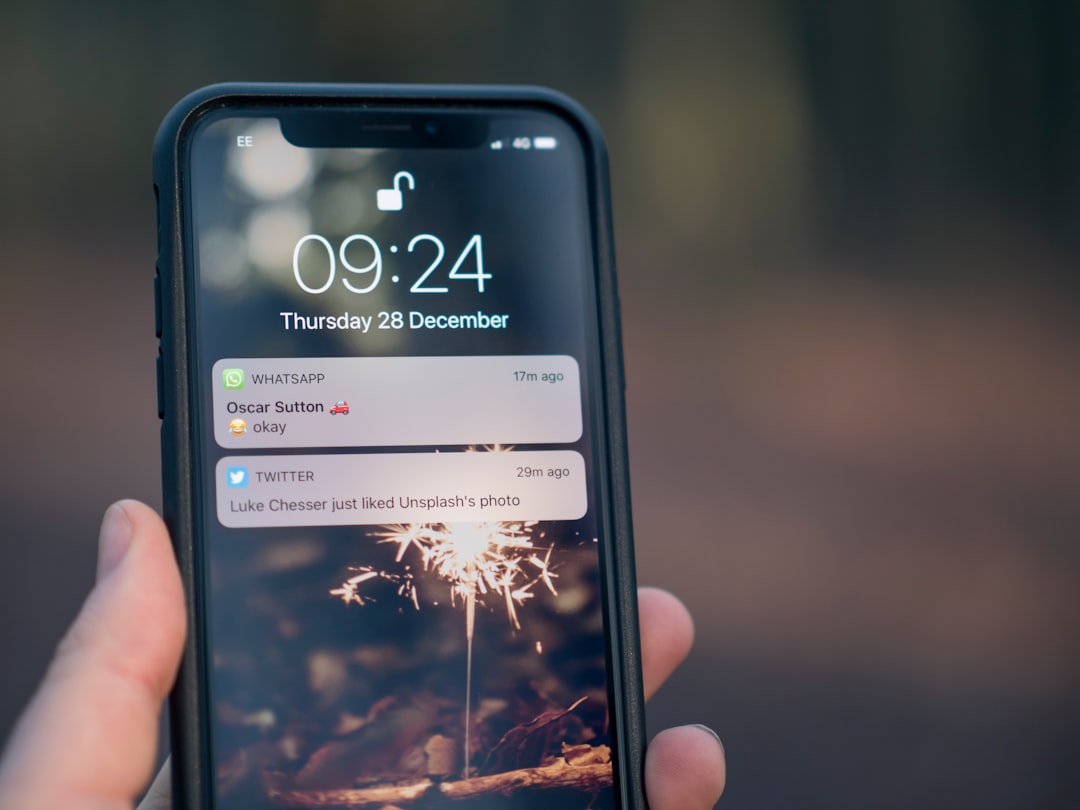
person holding phone
Фото: Jamie Street

Если почему уведомления о сообщениях приходят без текста — ваш сегодняшний вопрос, вы не одиноки. Часто дело не в поломке, а в настройках приватности: телефон скрывает содержимое на экране блокировки, чтобы чужие не видели переписку. Иногда текст пропадает после обновления системы, смены режима или случайного касания настроек.

Хорошая новость простая: за пару минут можно понять, скрыт ли текст намеренно, обрезается ли он настройками или сообщение просто приходит с опозданием. Без лишней паники и долгих поисков.

Почему сообщения на экране приходят без текста

Обычно причина не одна. Устройство может показывать только имя отправителя и сам факт события, если включен скрытый предпросмотр, защита содержимого на заблокированном экране или режим, который прячет детали оповещений. После обновлений такие параметры иногда меняются незаметно.

Есть и другой сценарий: сообщение уже доставлено, но на экране видно только короткую строку без подробностей. Из-за этого кажется, что телефон не показывает новые сообщения сразу, хотя они пришли вовремя.

Быстрая диагностика: 5 проверок за минуту

  1. Посмотрите на экран блокировки: показывается ли там текст вообще.
  2. Откройте настройки и проверьте предпросмотр сообщений.
  3. Поищите режимы приватности, фокуса или «не беспокоить».
  4. Проверьте, не отключен ли показ содержимого для конкретного приложения.
  5. Сравните поведение на заблокированном и разблокированном экране.

Если нужна базовая точка старта, сначала проверьте общие настройки системы: показ уведомлений, доступ к экрану блокировки и разрешения для приложений. Это быстрее, чем искать редкую причину сразу в переписке.

Когда текст скрыт, а когда сообщение реально приходит позже

Это важно не путать. Если оповещение появляется вовремя, но без текста, проблема в отображении. Если оно приходит только после открытия приложения, дело чаще в фоновых ограничениях, экономии энергии или нестабильной связи. Тогда содержимое не скрыто — оно задержано.

Типичный пример: человек весь день видит только пустые пушы, а вечером открывает приложение и обнаруживает сразу несколько новых сообщений. В таком случае отдельно проверяют задержку доставки и работу в фоне.

Частые ошибки в настройках, из-за которых текст пропадает

Самая частая ошибка — считать, что причина одна и та же на всех устройствах. На деле в одном месте скрыт предпросмотр, в другом — заблокирован экран, в третьем — отдельная настройка для конкретного приложения. Еще одна распространенная причина — режим приватности включен осознанно, но о нем просто забыли.

Иногда пользователь ищет проблему только в самом приложении, хотя дело в системном поведении телефона. Некоторые устройства по умолчанию прячут содержимое на заблокированном экране, пока вы не разрешите показ текста вручную.

Что делать: вернуть текст или оставить скрытым

Если вам нужен текст в уведомлениях, проверьте предпросмотр, экран блокировки и параметры приватности. Если важнее спокойствие и защита личных данных, можно оставить все как есть — это нормальный режим, особенно когда рядом есть посторонние люди.

Главное — выбрать поведение осознанно. Не должно быть ситуации, когда вы каждый раз удивляетесь, почему приходит пустое сообщение, хотя сами ничего не меняли.

В PING мы делаем акцент на ясном сигнале: пользователь должен быстро понимать, что происходит в переписке. Это помогает не только быстрее отвечать, но и спокойнее управлять тем, что видно на экране.

Если проблема не только в тексте: смежные проверки

Если вместе с текстом пропадает и часть других оповещений, проверьте звук, режимы тишины и задержку доставки. Иногда эти симптомы идут вместе: сначала телефон скрывает содержимое, потом начинает опаздывать и само сообщение.

Полезно посмотреть и соседние материалы по теме: как включить уведомления на телефоне, почему они приходят с задержкой, а также что делать, если оповещения приходят без звука. Это поможет отделить настройку экрана от общей проблемы с доставкой.

PING-блок: как оставить только нужный сигнал

Если вам важны короткие, понятные оповещения без шума и лишних деталей, полезно настроить их так, чтобы не приходилось догадываться по обрывкам текста. Когда сигнал ясен, ответ приходит быстрее, а переписка меньше утомляет.

Именно поэтому спокойная настройка уведомлений — не мелочь, а часть удобного цифрового быта. Один раз проверили, что показывается на экране, — и дальше не отвлекаетесь на случайности.

Короткий вывод

Если сообщения приходят без текста, сначала проверьте предпросмотр, экран блокировки и режимы приватности. Если содержимое скрыто специально — это нормально. Если сообщение приходит только после открытия приложения — ищите задержку доставки и фоновые ограничения. Паниковать не нужно: в большинстве случаев проблема решается за несколько минут.

Часто задаваемые вопросы

Почему уведомления о сообщениях приходят без текста?

Чаще всего текст скрыт из-за настроек экрана блокировки, предпросмотра и режима приватности. Иногда это включается после обновления системы или случайно меняется в настройках приложения.

Что проверить в первую очередь, если текст в уведомлении не показывается?

Сначала проверьте экран блокировки, предпросмотр сообщений, режимы тишины и настройки конкретного приложения. Это самые частые места, где скрывается текст.

Это проблема уведомлений или сами сообщения приходят позже?

Если оповещение приходит вовремя, но без текста, проблема в отображении. Если оно появляется только после открытия приложения, вероятнее всего, есть задержка доставки или ограничения фоновой работы.

Можно ли оставить уведомления без текста только для части приложений?

Да, обычно можно. Для одного приложения оставить текст, для другого — скрыть. Это удобно, если одни сообщения должны быть видны сразу, а другие лучше прятать.

Куда смотреть, если вместе с текстом пропадает и часть других уведомлений?

Сначала проверьте предпросмотр, экран блокировки, звук и задержку. Если проблема затронула сразу несколько типов оповещений, дело может быть в общих настройках телефона.

Статья была полезной?

Ваш отклик помогает делать PingBook точнее.

Поделиться статьёй

Похожие статьи

Следующие истории PingBook

A woman standing on a train platform looking at her phone
Сигналы, связь и доступность 3 мин чтения

Как отправить фото, если плохой интернет: почему «умная» докачка лучше многократных попыток

Как отправить фото, если плохой интернет, и почему привычка постоянно нажимать «повторить» только замедляет отправку медиафайлов. Разбираем механику фоновой докачки и правила спокойного общения.

Читать статью
man in black long sleeve shirt sitting by the table
Сигналы, связь и доступность 3 мин чтения

Почему собеседник не слышит голосовое сообщение: разбираемся в причинах и качестве связи

Почему собеседник не слышит голосовое сообщение и как записывать аудио так, чтобы оно доходило четким даже при плохом интернете? Разбираем технические причины и даем полезные советы.

Читать статью
a white laptop computer sitting next to a cell phone
Сигналы, связь и доступность 3 мин чтения

Почему быстро садится батарея при плохом интернете: разбираемся в причинах

Заметили, что заряд тает в дороге? Разбираемся, почему слабый сигнал сети заставляет телефон работать на пределе и как настройки мессенджера помогают сэкономить энергию.

Читать статью
Все статьи

Уведомления приходят без звука: что делать

Почему уведомления приходят без звука и что проверить сначала: режимы телефона, громкость, фокус, экономию энергии и настройки приложений. Простой чеклист без паники.

person holding black android smartphone
Фото: Jonas Leupe
Уведомления приходят без звука: что делать

Если уведомления приходят без звука что делать — вопрос не теоретический. Пропущенный звонок курьера, ответ от близкого человека, код подтверждения, срочное рабочее сообщение — все это легко теряется, когда телефон молчит в самый нужный момент. Сейчас проблема встречается чаще: люди включают режимы фокуса, экономию энергии, отключают лишние сигналы и потом не замечают, что важные оповещения стали тихими или исчезли совсем.

Ниже — спокойный разбор без паники: что обычно ломает звук, что проверить в первую очередь и где люди чаще всего ошибаются.

Коротко: что чаще всего мешает звуку уведомлений

Чаще всего причина проста: включен беззвучный режим, занижена громкость уведомлений, активен режим «не беспокоить», сработал фокус или приложение получило слишком строгие ограничения. Иногда звук есть, но он отключен только для конкретного приложения.

Если уведомления приходят без звука, не начинайте с переустановки всего подряд. Сначала проверьте базовые вещи: режим телефона, громкость, разрешения и поведение приложения в фоне.

Почему уведомления стали приходить тихо или без звука

Телефон сегодня не просто звонит и показывает баннер. Он сам решает, что считать важным, а что можно отложить. Из-за этого почему не слышно уведомления на телефоне — вопрос уже не только про звук, но и про логику работы системы.

На это влияют фоновые ограничения, экономия батареи, отдельные каналы уведомлений, настройки экрана блокировки и приватности. После обновлений часть параметров может сбрасываться или меняться незаметно. В итоге push-уведомления приходят, но без звукового сигнала — и кажется, будто телефон «сломался».

Чеклист: что проверить на телефоне сначала
  1. Проверьте режим звука. Телефон может быть в беззвучном режиме или на минимальной громкости именно для уведомлений.
  2. Отключите «не беспокоить». Этот режим часто глушит все, кроме избранных вызовов и сигналов.
  3. Посмотрите фокус или профиль сна. Они могут молча отключать оповещения ночью, на встрече или в дороге.
  4. Проверьте вибрацию. Иногда звук выключен, а вибрация тоже не настроена — тогда уведомление легко пропустить.
  5. Откройте настройки самого приложения. Внутри него может быть выключен звук или выбран слишком тихий тип сигнала.
  6. Отправьте тестовое уведомление. Это самый простой способ понять, системная проблема это или настройка конкретного приложения.

Если нужен практический старт, сначала прочитайте Как включить уведомления на телефоне: простая инструкция — там удобно разобран базовый путь проверки.

Если сообщения приходят только когда открываю приложение

Это частая ситуация. Пользователь видит не живой сигнал, а как будто «догоняющую» доставку: открыл приложение — и сразу посыпались уведомления. Обычно причина в том, что система ограничила работу в фоне или приложение слишком агрессивно переведено в экономию энергии.

Особенно часто это заметно после обновлений: меняются разрешения, фоновые процессы становятся строже, а уведомления пропадают после обновления приложения не полностью, а выборочно. Тогда кажется, что всё работает, кроме самого главного — своевременного сигнала.

Если почему сообщения приходят только когда открываю приложение — ваш сценарий, проверьте разрешение на фоновую работу, оптимизацию батареи и уведомления конкретного приложения. Иногда достаточно просто снять лишнее ограничение и перезапустить телефон.

Частые ошибки, из-за которых звук пропадает

Вот что люди делают чаще всего:

  • включают звук звонков, но забывают про звук уведомлений;
  • оставляют активным режим «не беспокоить» после работы или ночи;
  • не замечают, что для одного приложения звук выключен отдельно;
  • считают, что экран блокировки сам покажет все важное, хотя это зависит от настроек;
  • после обновления не проверяют разрешения заново.

Если телефон не показывает уведомления на экране блокировки, это не всегда поломка. Часто это просто отдельная настройка приватности: баннеры скрываются, но сами уведомления продолжают приходить тихо или только в шторке.

Как вернуть звук уведомлений за 5 шагов
  1. Снимите мешающий режим. Проверьте «не беспокоить», фокус и беззвучный профиль.
  2. Поднимите громкость уведомлений. Не общую громкость, а именно ту, которая отвечает за сигналы.
  3. Проверьте настройки приложения. Убедитесь, что звук там включен и выбран нормальный тип сигнала.
  4. Разрешите работу в фоне. Особенно если уведомления приходят с опозданием или только после открытия приложения.
  5. Перезагрузите устройство и протестируйте снова. Это помогает, если система зависла после обновления или смены режимов.

Если после этого звук все еще пропадает, проблема уже не в одном пункте, а в сочетании настроек. Тогда полезно вернуться к базовой проверке и пройтись по ней спокойно, без спешки.

PING-блок: когда важен ясный сигнал и быстрый ответ

В PING мы делаем акцент на ясном сигнале: пользователь должен быстро понимать, что происходит в переписке. Это особенно важно, когда уведомление — не просто звук, а способ не потерять договоренность, ответ или время.

Если коммуникация устроена понятно, меньше шансов пропустить важное сообщение и больше шансов ответить вовремя.

Что сделать дальше, если звук не вернулся

Сохраните этот чеклист и проверьте телефон сегодня, пока проблема не стала привычной. Если причина похожа на задержку, а не на звук, поможет разбор Почему уведомления приходят с задержкой: основные причины. Если у вас iPhone, посмотрите Почему уведомления не приходят на айфон: основные причины. Если вы хотите понять, дошло ли сообщение и где застрял ответ, пригодится Что значат статусы отправлено, доставлено и прочитано в сообщениях. А если хочется быстро проверить, не связан ли сбой с доступом к аккаунту, полезно посмотреть Как выйти из аккаунта на всех устройствах.

Главное — не искать одну «магическую кнопку». В большинстве случаев звук возвращается после спокойной проверки 3–5 настроек.

Часто задаваемые вопросы

Почему уведомления приходят без звука?

Чаще всего мешают беззвучный режим, низкая громкость уведомлений, режим «не беспокоить», фокус, экономия энергии или отдельные настройки приложения.

Почему сообщения приходят только когда открываю приложение?

Обычно приложение ограничено в фоне, а система откладывает push до момента открытия.

Почему телефон не показывает уведомления на экране блокировки?

Это часто отдельная настройка экрана блокировки или приватности, а не поломка телефона.

Почему не слышно уведомления на телефоне даже при включенном звуке?

Потому что звук звонков и звук уведомлений настраиваются отдельно, а внутри приложения могут быть свои параметры сигнала.

PingBook

Следующие истории PingBook

Как включить уведомления на телефоне: простая инструкция

Простая инструкция, как включить уведомления на телефоне: для приложений, сообщений, СМС, звука и экрана блокировки. Разбираем частые причины, почему оповещения не приходят или приходят с задержкой.

person holding white Android smartphone in white shirt
Фото: NordWood Themes

Как включить уведомления на телефоне — это вопрос, который обычно решается за пару минут, если знать, где искать нужные настройки. Уведомления нужны, чтобы не пропускать сообщения, звонки, коды подтверждения и важные обновления. Если они не приходят, чаще всего причина в отключенных разрешениях, беззвучном режиме, экономии энергии или в настройках самого приложения.

Ниже — простая инструкция: сначала проверим уведомления для приложения, потом разберем сообщения и СМС, звук, экран блокировки и частые причины задержек.

Как включить уведомления на телефоне для приложения

Если вы ищете как включить уведомления приложения на телефоне, начните с системных настроек. На большинстве телефонов путь похожий: откройте НастройкиУведомления → выберите нужное приложение. Если переключатель выключен, включите его.

Полезно проверить сразу несколько пунктов:

  • разрешены ли уведомления вообще;
  • не отключены ли всплывающие оповещения;
  • можно ли показывать значки на иконке;
  • не запрещена ли работа приложения в фоне.

Если приложение не показывает оповещения, зайдите и в его собственные настройки. Иногда там отдельно включаются сообщения, напоминания и системные разрешения уведомлений.

Как включить уведомления сообщений и СМС на телефоне

Если не приходят сообщения, важно проверить не только систему, но и само приложение для переписки. Для запроса как включить уведомления сообщений на телефоне логика простая: сначала откройте настройки приложения, затем убедитесь, что для чатов, личных сообщений и групп включены уведомления.

Чтобы понять, как включить смс уведомления на телефоне, проверьте приложение для SMS. В нем обычно есть отдельные пункты для новых сообщений, звука, вибрации и показа на экране. Если уведомления скрыты, они могут приходить, но вы их не увидите вовремя.

Если SMS приходят, но телефон молчит, посмотрите:

  • включены ли уведомления для приложения сообщений;
  • не отключены ли всплывающие окна;
  • не стоит ли режим «Не беспокоить»;
  • разрешен ли доступ к фоновым данным.
Как включить звук уведомлений на телефоне

Иногда оповещения есть, но их не слышно. Тогда нужно разобраться, как включить звук уведомлений на телефоне. Сначала проверьте общий звук: не включен ли беззвучный режим и не слишком ли низкая громкость уведомлений.

Дальше откройте настройки звука и посмотрите, выбран ли нужный рингтон для уведомлений. Отдельно проверьте вибрацию: иногда она отключена, и кажется, что оповещений нет вовсе. Если вы хотите, чтобы телефон был заметнее, включите и звук, и вибрацию.

Также полезно открыть настройки конкретного приложения. У некоторых сервисов звук можно включить только внутри самого приложения, а не в общих настройках телефона. Это особенно важно, если одно приложение шумит, а другое молчит.

Как включить уведомления на экране телефона

Чтобы не пропускать сообщения, важно не только услышать их, но и увидеть. Если вы ищете как включить уведомления на экране телефона, проверьте экран блокировки и баннеры.

Обычно нужно открыть НастройкиУведомления → выбрать приложение и разрешить показ уведомлений на экране. Отдельно проверьте настройки экрана блокировки: иногда уведомления приходят, но скрываются полностью или показываются только после разблокировки.

Если баннеры отключены, вы можете пропускать важные сообщения, даже когда телефон лежит рядом. Для удобства включите показ на экране блокировки, краткие всплывающие окна и значки на иконках приложений — так уведомления будут заметнее.

Почему уведомления не приходят или приходят с задержкой

Если вы уже все включили, но проблема осталась, стоит понять, почему не приходят уведомления на телефон. Чаще всего дело в одном из трех факторов: плохая сеть, экономия батареи или ограничения фоновой работы.

Проверьте несколько вещей:

  • есть ли стабильный интернет;
  • не включен ли режим энергосбережения;
  • разрешена ли фоновая работа приложения;
  • не ограничены ли мобильные данные для этого приложения;
  • не переполнена ли память телефона.

Если уведомления приходят с задержкой что делать — начните с перезапуска телефона и проверки обновлений системы и приложения. Иногда помогает заново включить уведомления и снять лишние ограничения на работу в фоне.

Когда не приходят push уведомления, причина часто связана именно с фоновыми ограничениями. Телефон может экономить заряд и «замораживать» приложение, из-за чего сообщения доходят поздно.

Как не пропускать важные сообщения в PING

Когда нужно быстро видеть важные сообщения, помогает простая и понятная настройка уведомлений без лишнего шума. В PING можно заранее оставить только нужные сигналы, чтобы не терять важное в потоке второстепенного.

В PING мы делаем акцент на ясном сигнале: пользователь должен быстро понимать, что происходит в переписке.

Если вы настраиваете рабочие или личные чаты, проверьте, какие уведомления действительно важны, и отключите лишнее. Так проще не отвлекаться и быстрее отвечать на то, что требует реакции.

Часто задаваемые вопросы

Как включить уведомления на телефоне для приложения?

Откройте настройки телефона, зайдите в раздел уведомлений, выберите нужное приложение и включите оповещения. Потом проверьте настройки самого приложения.

Как включить уведомления сообщений на телефоне?

Сначала включите уведомления в приложении для сообщений, затем проверьте системные разрешения телефона и фоновые ограничения.

Почему не приходят уведомления на телефон?

Чаще всего мешают режим энергосбережения, слабая сеть, отключенные разрешения или ограничения на работу приложения в фоне.

PingBook

Следующие истории PingBook

Почему уведомления приходят с задержкой: основные причины

Разбираем, почему уведомления приходят с задержкой, что мешает им появляться сразу и как быстро проверить настройки телефона и приложения.

Hand holding smartphone with blank screen indoors
Фото: Jakub Żerdzicki

Почему уведомления приходят с задержкой — вопрос, который обычно решается не одним действием, а проверкой нескольких настроек. Чаще всего дело в экономии батареи, ограничениях фоновой работы приложения, слабой связи или режиме «не беспокоить». Хорошая новость в том, что причину можно найти по простому чек-листу.

Если уведомления стали приходить позже обычного, не спешите удалять приложение или сбрасывать телефон. Сначала проверьте базовые вещи: есть ли сеть, включены ли уведомления, не мешает ли системе экономия энергии и не «усыпляет» ли она нужное приложение.

Почему уведомления приходят с задержкой

Когда почему уведомления приходят с задержкой — это главный вопрос, обычно причина одна из нескольких. Иногда уведомление отправляется вовремя, но телефон показывает его позже. Иногда приложение получает ограничение на работу в фоне и не может сразу «достучаться» до системы.

Самые частые причины простые:

  • слабый или нестабильный интернет;
  • ограничения на фоновую работу приложения;
  • режим энергосбережения;
  • отключённые уведомления в настройках телефона;
  • режим «не беспокоить» или похожие системные сценарии;
  • старое приложение или сбой после обновления.

Если не приходит уведомление о сообщении на телефон, это не всегда значит, что проблема в самом сервисе. Часто телефон просто решил экономить заряд и отложил доставку сигнала.

Что на телефоне мешает уведомлениям приходить сразу

Даже при хорошем интернете уведомления могут не показываться вовремя. Особенно часто это заметно, когда уведомления приходят только когда открываю приложение. Это типичный признак того, что системе не хватает разрешений или она ограничивает работу программы в фоне.

Проверьте такие настройки:

  • разрешены ли уведомления для приложения;
  • не включён ли режим «не беспокоить»;
  • не стоит ли ограничение на фоновые данные;
  • не активна ли экономия батареи для конкретного приложения;
  • показываются ли уведомления на экране блокировки;
  • не отключены ли звуки и баннеры для важных событий.

Если кажется, что почему телефон не показывает уведомления на экране, стоит отдельно проверить разрешение на показ поверх экрана блокировки и приоритет уведомлений. Иногда всё включено, но выбран слишком тихий режим показа.

Задержка уведомлений на Android: что проверить в первую очередь

Когда нужна задержка уведомлений на android что делать, начинайте с самых вероятных причин. На Android система особенно внимательно следит за расходом батареи, и это часто влияет на уведомления.

Пошагово проверьте:

  1. Настройки уведомлений у приложения — они должны быть включены.
  2. Экономию батареи — для нужного приложения лучше выбрать режим без жёстких ограничений.
  3. Фоновые данные — приложению нужен доступ к сети в фоне.
  4. Автозапуск, если он есть в настройках вашего телефона.
  5. Обновления приложения и системы.
  6. Перезапуск телефона — это простой, но полезный шаг.

Если почему не сразу приходят сообщения на телефон повторяется каждый день, посмотрите, не ограничивает ли система работу приложения после очистки памяти. Иногда помогает исключение приложения из оптимизации батареи.

Если уведомления приходят только после запуска приложения

Ситуация, когда уведомления приходят только когда открываю приложение, почти всегда говорит о проблеме с фоновыми процессами. Телефон может «замораживать» приложение, чтобы оно меньше расходовало заряд, а пуши будут подтягиваться только после запуска.

Что сделать:

  • разрешить приложению работу в фоне;
  • убрать жёсткую экономию батареи;
  • проверить разрешение на мобильные данные и Wi‑Fi в фоне;
  • обновить приложение до последней версии;
  • при необходимости очистить кэш;
  • если не помогло — удалить и установить приложение заново.

Если вас волнует, почему не приходят push уведомления на телефон, начните именно с фоновой работы. Это самый частый источник задержек, особенно после обновлений системы.

Как быстро проверить всё по шагам

Вот короткий порядок, который помогает не запутаться:

  1. Проверьте интернет: Wi‑Fi и мобильную сеть.
  2. Откройте настройки уведомлений и убедитесь, что они включены.
  3. Отключите на время экономию батареи для приложения.
  4. Посмотрите, не включён ли режим «не беспокоить».
  5. Разрешите фоновую работу и передачу данных.
  6. Обновите приложение.
  7. Перезагрузите телефон.

Если после этого пропали уведомления на телефоне что делать всё ещё непонятно, проверьте ещё один момент: не блокирует ли уведомления сам профиль пользователя, рабочий режим или системный фильтр важных событий.

Как PING помогает не терять важные сигналы

Когда сообщения и уведомления не должны ждать, важна не только доставка, но и ясность. В PING мы делаем акцент на ясном сигнале: пользователь должен быстро понимать, что происходит в переписке. Это особенно удобно там, где нужен быстрый ответ без лишнего ожидания и путаницы.

Если вам важно видеть новые события сразу и не отвлекаться на лишнее, логика ясного сигнала помогает держать коммуникацию простой: пришло — заметил — ответил. Именно так цифровое общение становится спокойнее и быстрее.

Итог простой: если уведомления приходят с задержкой, сначала проверьте телефон, потом приложение, а уже потом ищите сложные причины. В большинстве случаев проблема решается за несколько минут.

Проверьте настройки сегодня, чтобы важные сообщения не терялись завтра.

Часто задаваемые вопросы

Почему уведомления приходят с задержкой?

Чаще всего виноваты режим энергосбережения, отключённые уведомления, слабая связь или ограничения приложения в фоне. Начните с проверки уведомлений, батареи и интернета.

Почему не сразу приходят сообщения на телефон?

Проверьте разрешения уведомлений, режим энергосбережения, фоновую работу приложения, интернет и перезапустите телефон. Обычно проблема находится в одном из этих пунктов.

Задержка уведомлений на Android — что делать?

На Android чаще всего мешают ограничение фоновой активности, экономия батареи, режим «Не беспокоить», автозапуск и устаревшая версия приложения.

Почему уведомления приходят только когда открываю приложение?

Обычно приложение не может работать в фоне, поэтому пуши приходят только после открытия. Проверьте фоновые разрешения, батарею и ограничения на данные.

Пропали уведомления на телефоне — что делать?

Сначала проверьте системные настройки уведомлений, затем сеть, обновления приложения и кэш. Если не помогает, переустановите приложение и перезапустите телефон.

PingBook

Следующие истории PingBook